La siguiente guía le muestra paso a paso cómo borrar la caché y las cookies de algunos de los principales navegadores, como Google Chrome, Firefox, Brave, Microsoft Edge Chromium y Safari.
Google Chrome (Navegador recomendado en Bybit)
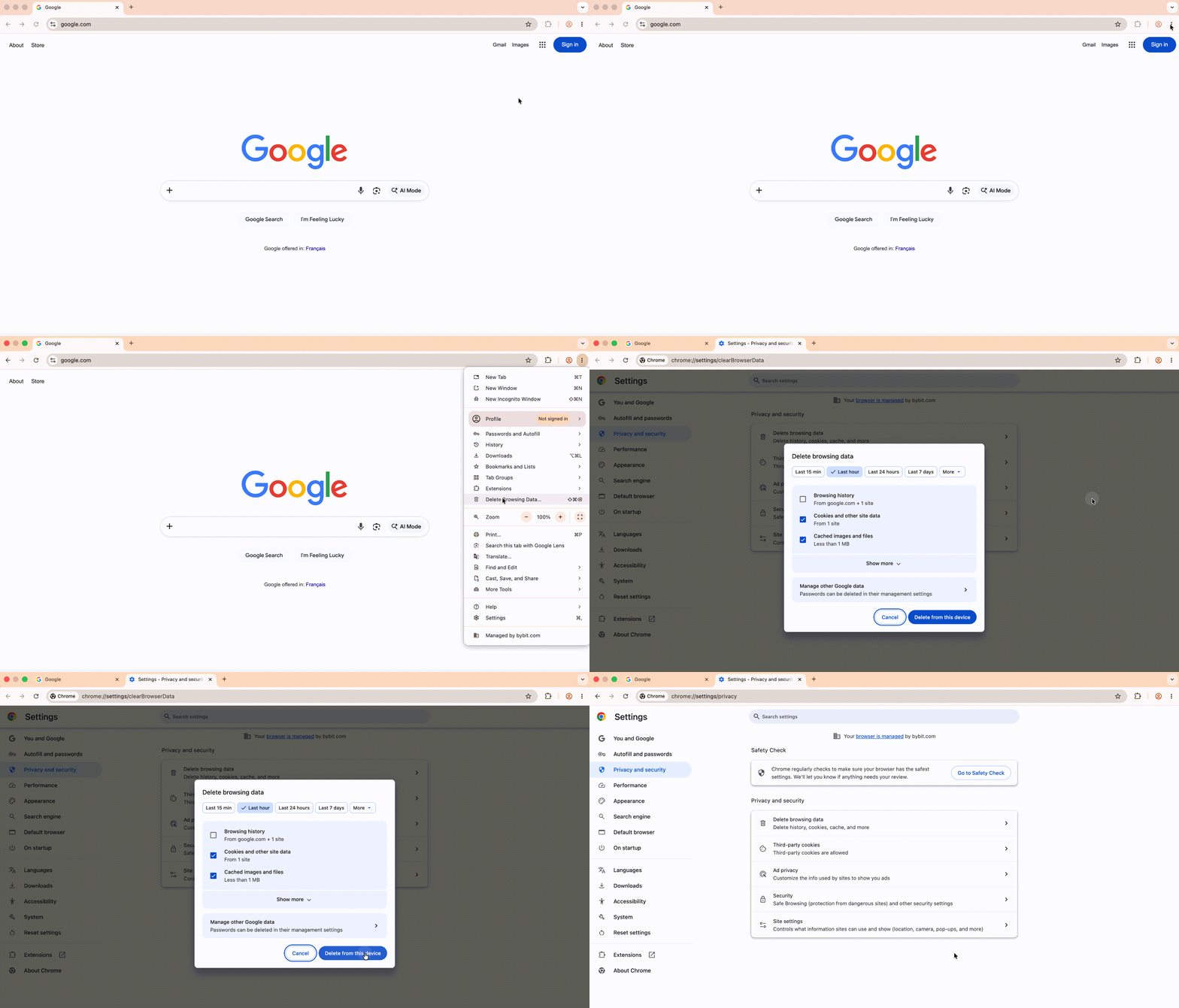
1. En su ordenador, abra Chrome.
2. En la parte superior derecha, haga clic en el icono de los tres puntos ︙.
3. Haga clic en Borrar datos de navegación.
4. En la parte superior, elija un intervalo de tiempo. Para borrar todo, seleccione Desde siempre.
5. Marque las casillas junto a Cookies y otros datos de sitios y Archivos e imágenes almacenados en caché.
6. Haga clic en Borrar datos.
Para evitar que se borren las cookies de otros sitios web (y no tener que volver a iniciar sesión en esas cuentas), siga los siguientes pasos para solucionar el problema:
- Haga clic con el botón derecho en cualquier parte del sitio web de Bybit, seleccione Inspeccionar para abrir las Herramientas para desarrolladores
- Vaya a la pestaña Aplicación
- En el panel izquierdo,
- Expanda Almacenamiento → Almacenamiento local y haga clic en https://www.bybit.com
- Haga clic en el botón Borrar todo (el icono del círculo con una línea en la parte superior derecha del panel de almacenamiento)
- Actualice la página

Firefox (Navegador recomendado en Bybit)
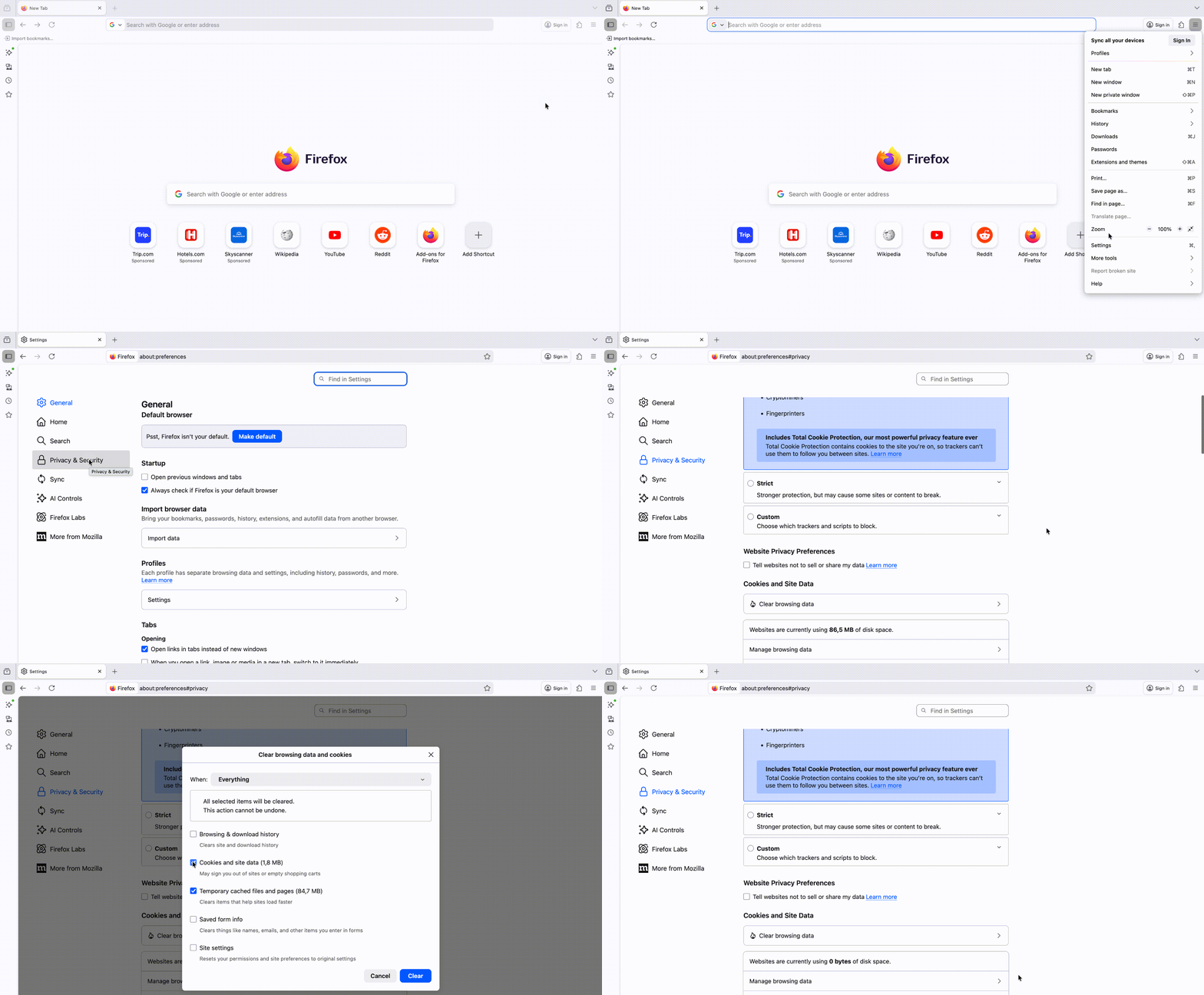
1. En su ordenador, abra Firefox.
2. Haga clic en el botón de menú ☰ y seleccione Ajustes.
3. Seleccione el panel Privacidad y seguridad.
4. En la sección Cookies y datos del sitio, haga clic en Limpiar datos.
5. Con las casillas Cookies y datos del sitio y Contenido web en caché marcadas, haga clic en el botón Limpiar.
Navegador Brave
1. En su ordenador, abra Brave.
2. En la parte superior derecha, haga clic en el botón de menú ☰.
3. Haga clic en Más herramientas → Borrar datos de navegación.
4. En la parte superior, elija un intervalo de tiempo. Para borrar todo, seleccione Desde siempre.
5. Marque las casillas junto a Cookies y otros datos de sitios y Archivos e imágenes almacenados en caché.
6. Haga clic en Borrar datos.

Microsoft Edge Chromium
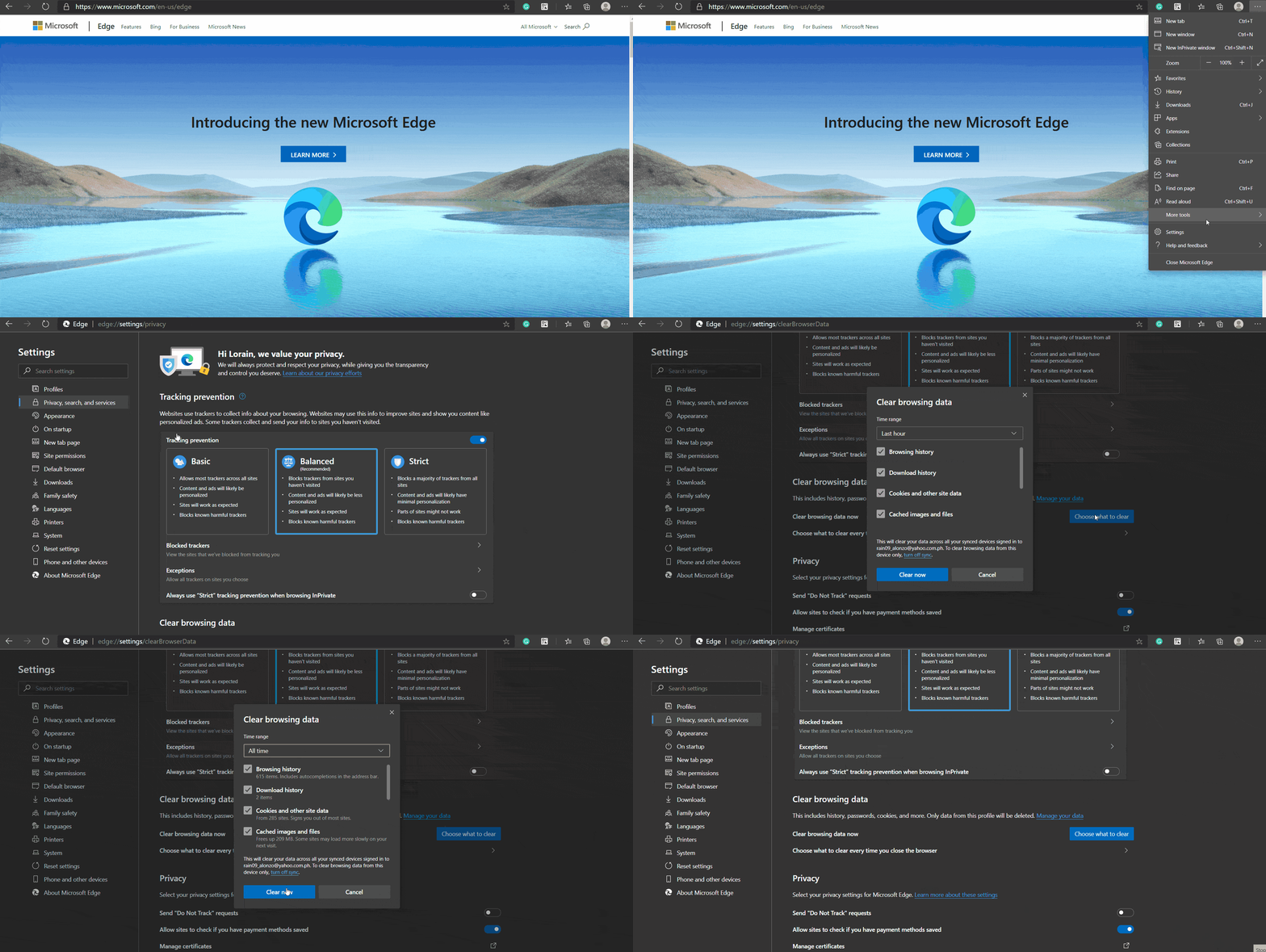
1. En su ordenador, abra Edge.
2. Haga clic en Configuración y más en la esquina superior derecha. También puede usar el atajo ALT+F para acceder a la configuración.
3. Vaya a Configuración, en la parte inferior.
4. En el panel izquierdo, haga clic en Privacidad, búsqueda y servicios.
5. En Borrar datos de exploración, haga clic en Elegir lo que se debe borrar:
- En Intervalo de tiempo, elija la opción Siempre.
- Desmarque Historial de exploración.
- Asegúrese de que Cookies y otros datos del sitio y Archivos e imágenes en caché sigan marcados.
6. Haga clic en Borrar ahora.
Safari
1. En su ordenador, abra Safari.
2. Haga clic en el menú Safari → Ajustes.
3. En la pestaña Privacidad, haga clic en Gestionar datos de sitios web.
4. Seleccione el elemento que desea eliminar o elimine todos.