Перш ніж почати, переконайтеся, що ваша заявка на статус Майстер-трейдера була успішно оброблена, і ви вже створили субакаунт Майстер-трейдера. Для отримання додаткової інформації про те, як стати Майстер-трейдером, натисніть тут.
Ось покрокове керівництво щодо створення вашої першої угоди як Майстер-трейдер на Bybit.
Як отримати доступ до вашого субакаунту Майстер-трейдера
Управління налаштуваннями та ордерами в копітрейдингу
Як розпочати угоду
Як переглянути деталі ордера та позиції
Налаштування TP/SL
Скасування ордера або закриття позиції
Управління своїм профілем Майстер-трейдера
Редагування особистих налаштувань
Як переглянути деталі про розподіл прибутку
Як поділитися своїм профілем або ордером
Як отримати доступ до вашого субакаунту Майстер-трейдера
На головній сторінці Bybit наведіть курсор на свій профіль і натисніть кнопку Змінити/Створити акаунт. Потім натисніть на субакаунт Майстер-трейдера зі списку, щоб перейти на сторінку Трейдинг Майстера у Копітрейдінгу.
Ви також можете просто натиснути на доступний субакаунт Майстра трейдингу, вказаний у розділі Нещодавно використано, якщо ви раніше мали доступ до субакаунту через перемикання рахунку.
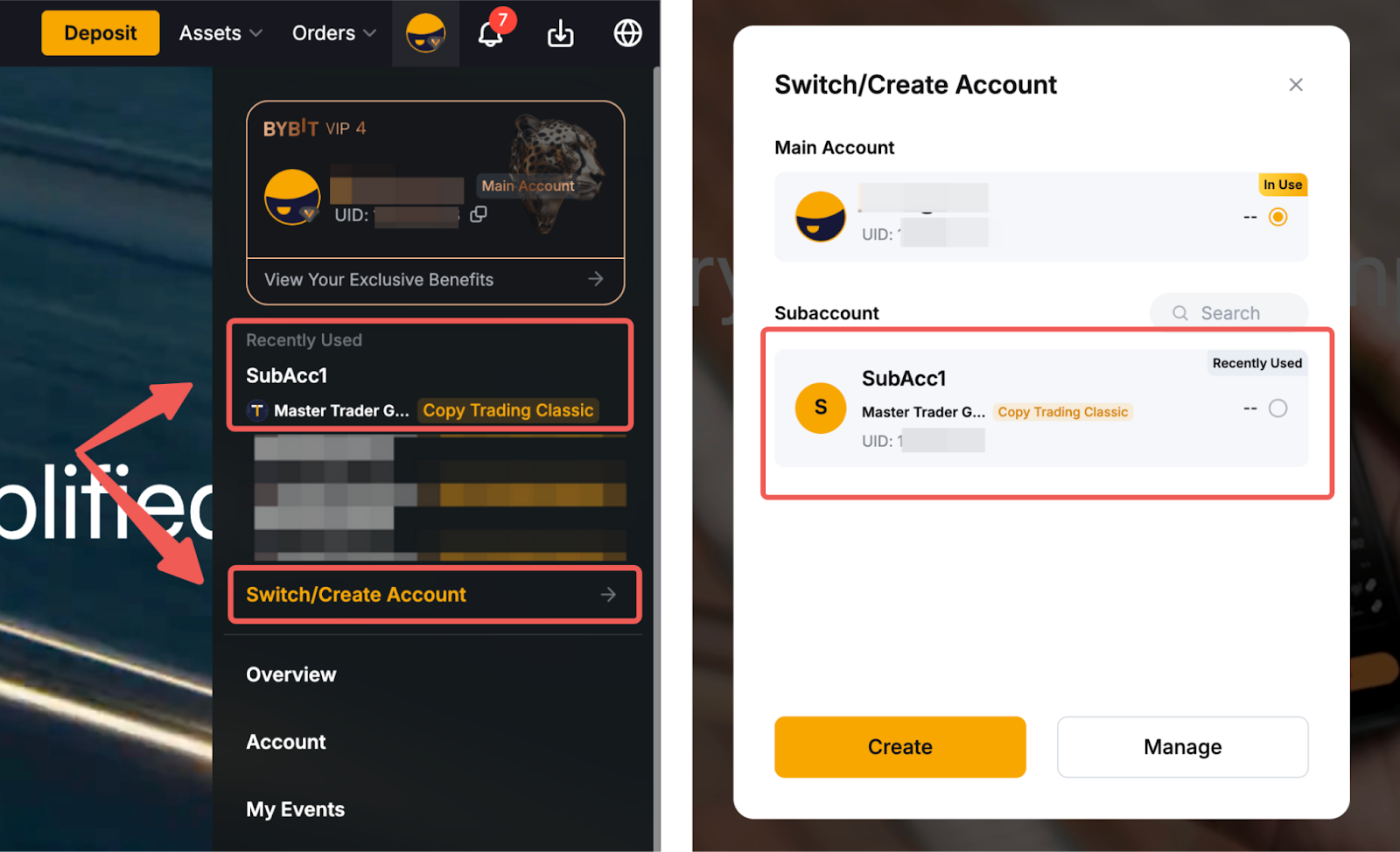
Примітка: Якщо ви не можете знайти свій субакаунт Майстер-трейдера зі списку, перевірте статус акаунту в налаштуваннях субакаунта. Переконайтеся, що функцію перемикача акаунту ввімкнено, або що субакаунт не був тимчасово заморожений.
Управління налаштуваннями та ордерами в копітрейдингу
Як розпочати угоду
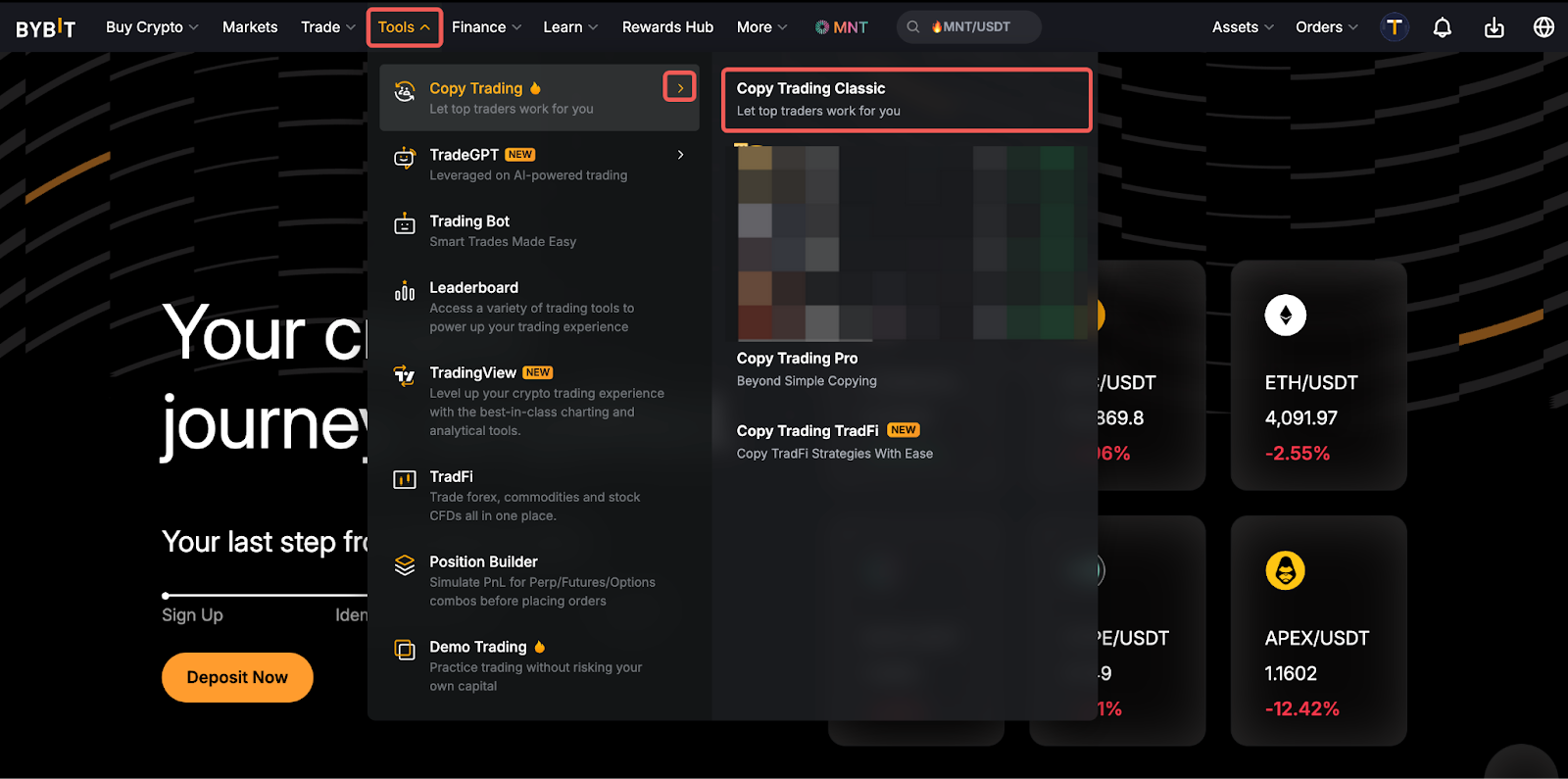
Крок 1. На субакаунті Майстер-трейдера натисніть Інструменти → Копітрейдінг на панелі навігації, щоб перейти на сторінку Копітрейдингу.
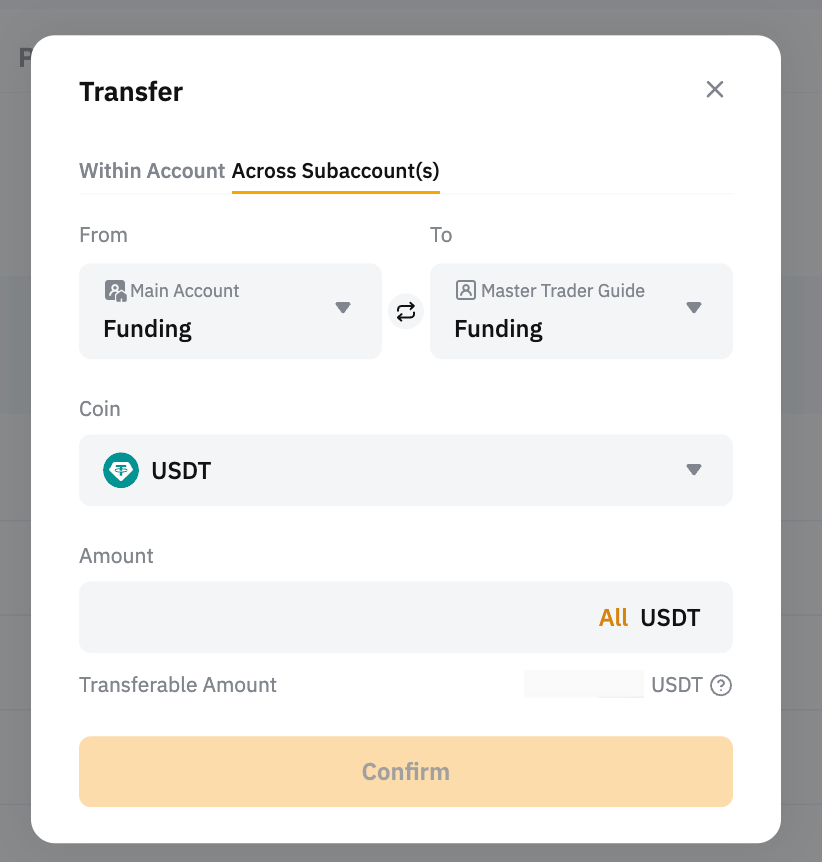
Крок 2. Якщо ви вперше заходите на сторінку Копітрейдінгу, щоб створите угоду, натисніть Мій Копітрейдінг (Майстер-трейдер) → Переказати, щоб внести депозит.
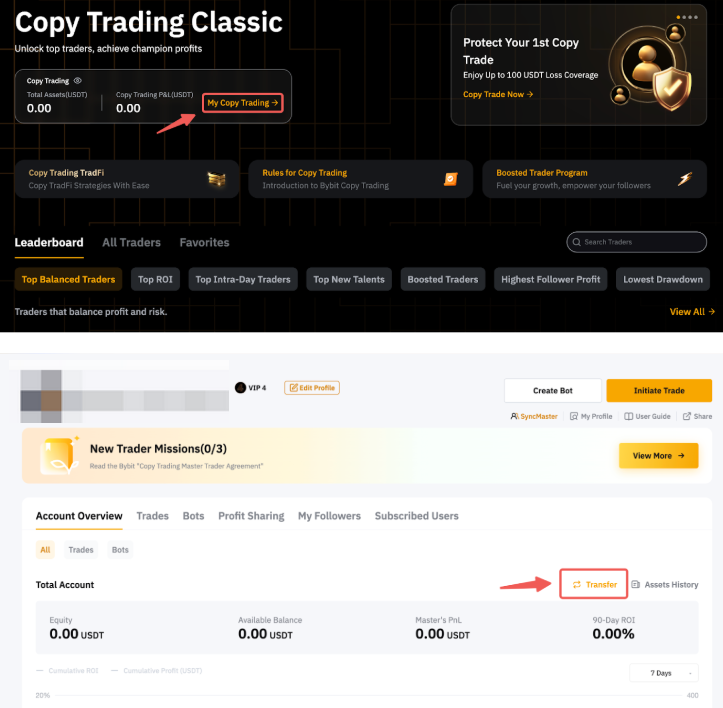
Вам потрібно буде переказати кошти на ваш Єдиний Торговий акаунт усередині вашого субакаунта Майстер-трейдера.
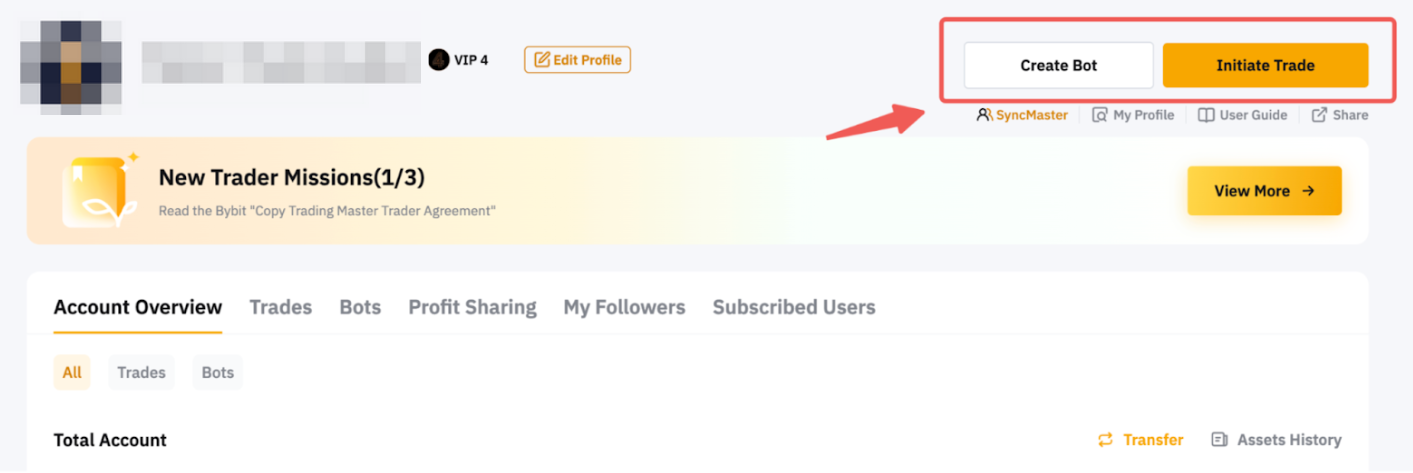
Крок 3. Натисніть Створити угоду у правій частині Центру трейдера (Майстер-трейдер), і ви будете перенаправлені на сторінку безстрокової торгівлі USDT.
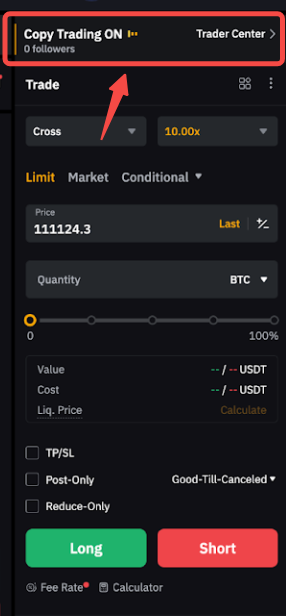
Усі функції розміщення ордерів та інструменти торгівлі, доступні для безстрокової торгівлі USDT, підтримуються для Майстер-трейдера. Ви можете побачити кількість підписників, які копіюють угоди для відповідної торгової пари над вашою зоною ордера. Щоб переглянути підтримувані торгові пари в розділі Копітрейдінг, перейдіть сюди.
Вітаємо! Ваша угода успішно ініційована.
Як переглянути деталі ордера та позиції
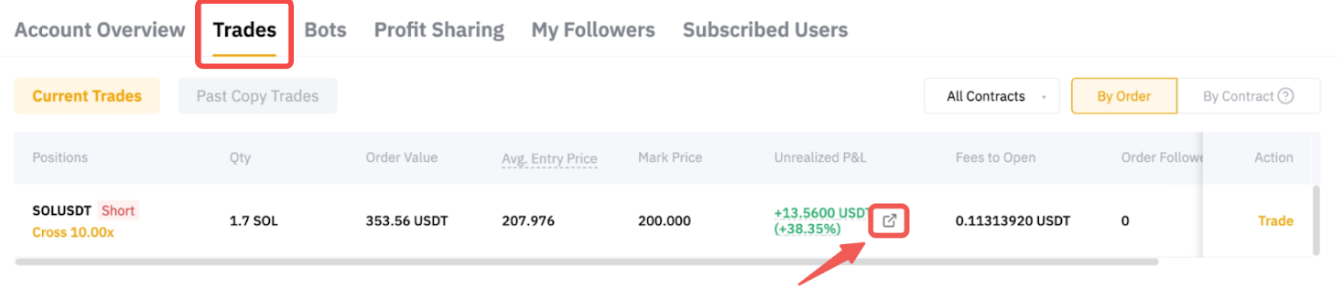
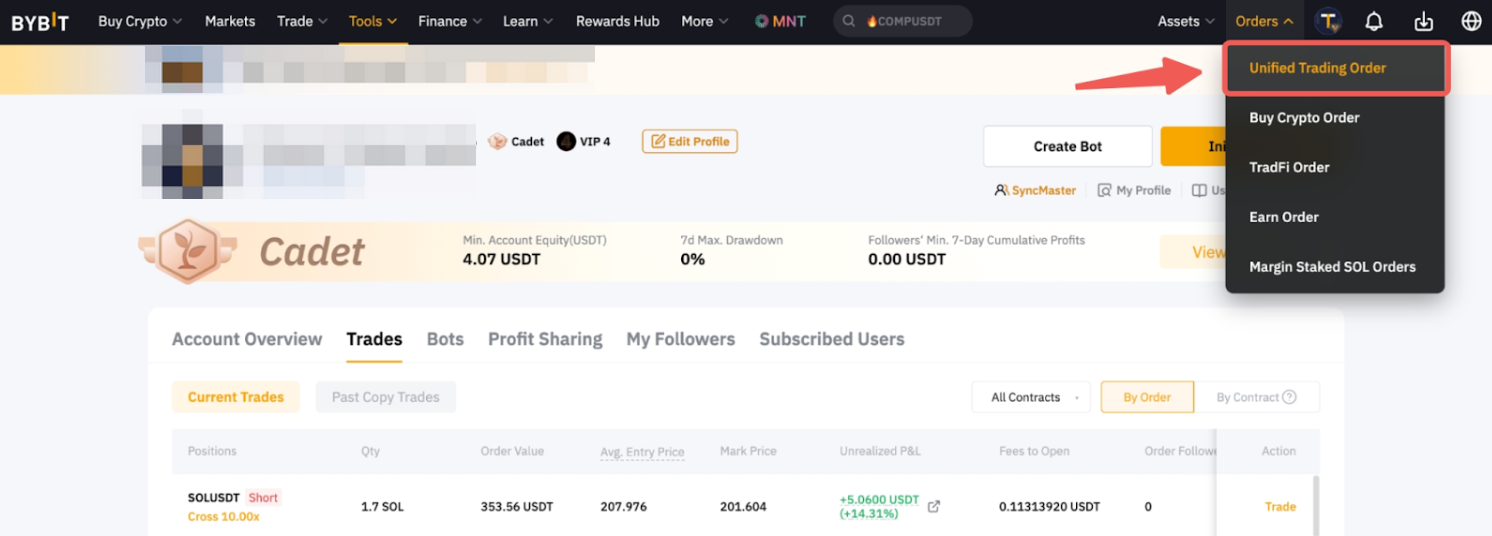
Ви можете переглянути інформацію про позицю або ордер на сторінці USDT Безстроковові або на сторінці Центр трейдера (Майстер-трейдер) → Угоди. На обох сторінках будуть представлені однакові дані.
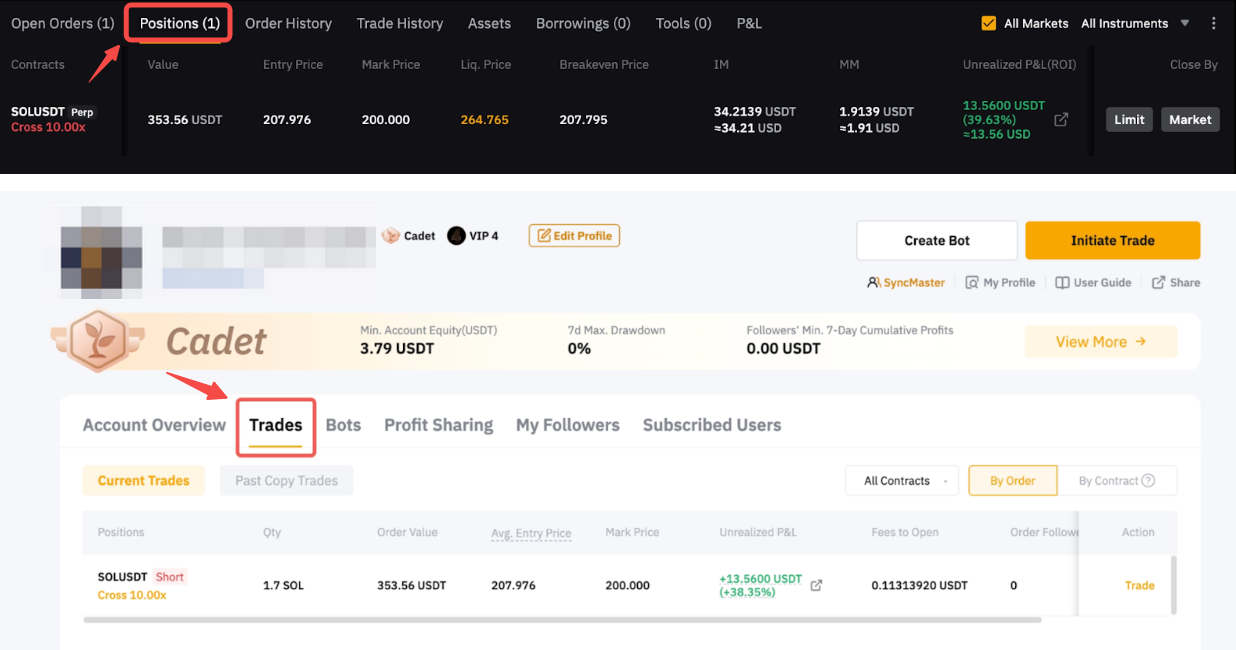
На сторінці Центр трейдера ви можете переглянути дані про угоду По ордеру або По контракту. На вкладці По ордеру відображаються ордери, розміщені кожним відповідним Майстер-трейдером. На вкладці По контракту все ордери на однакові торгові пари, відкриті в одному напрямку, консолідуються в одну (1) позицію. Середня ціна входу за позицією, обсяг ордера, ціна маркування та ціна ліквідації відображаються з точки зору позиції. Вони будуть скинуті лише в тому випадку, якщо відповідний напрямок позиції буде повністю закритий.
Нереалізований P&L в обох вкладках розраховується з урахуванням середньої ціни входу. Щоб переглянути історію кожного ордера, перейдіть на сторінку Єдиний торговий ордер. Для отримання додаткової інформації дивіться розділ FAQ - Копітрейдінг.
Налаштування TP/SL
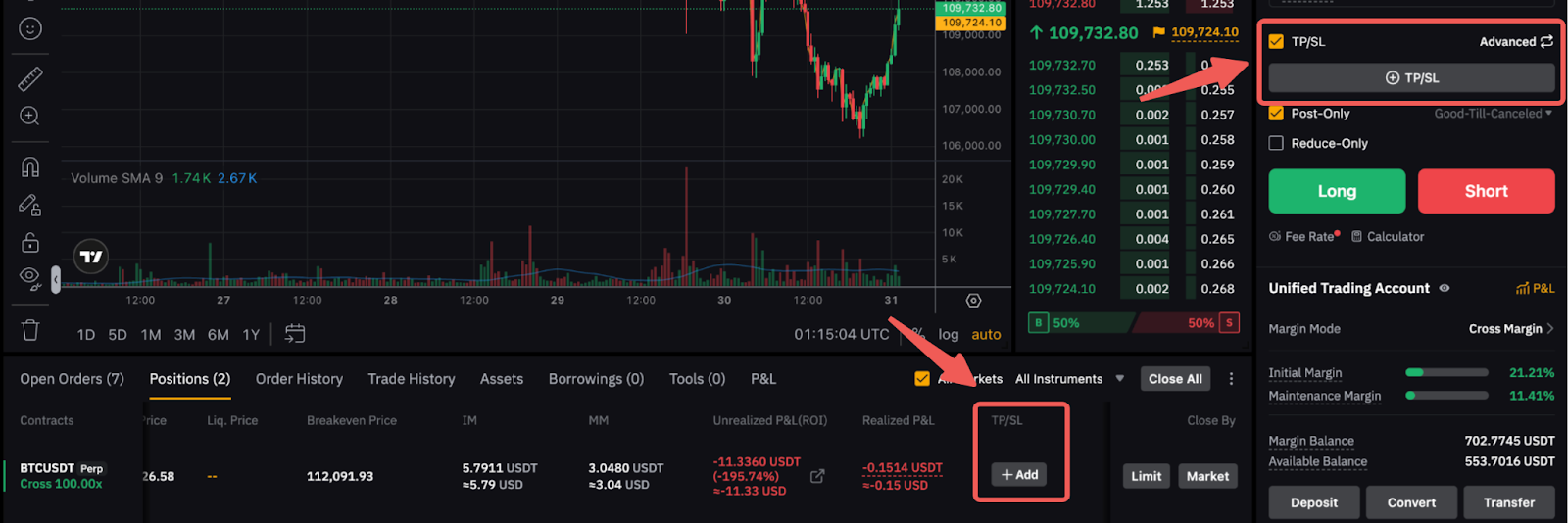
Щоб встановити TP/SL для ваших ордерів під час їх створення, просто натисніть на Тейк-профіт/Стоп-лосс у зоні ордера під час створення ордера. Крім того, можна встановити TP/SL для відкритої позиції на вкладці позиції. Для отримання додаткової інформації дивіться тут.
Скасування ордера або закриття позиції
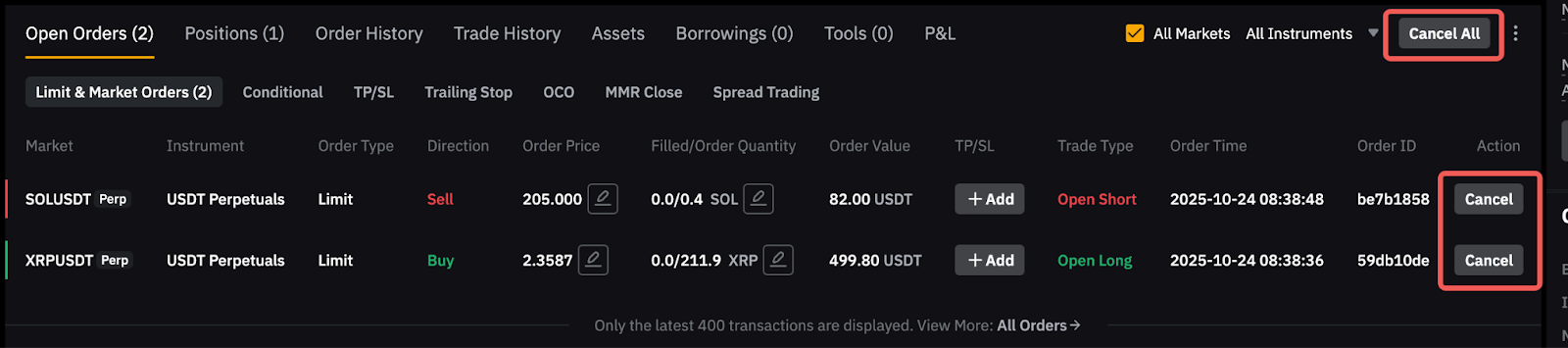
Щоб скасувати ордер, перейдіть на вкладку Відкриті ордери на сторінці Безстрокова торгівля.
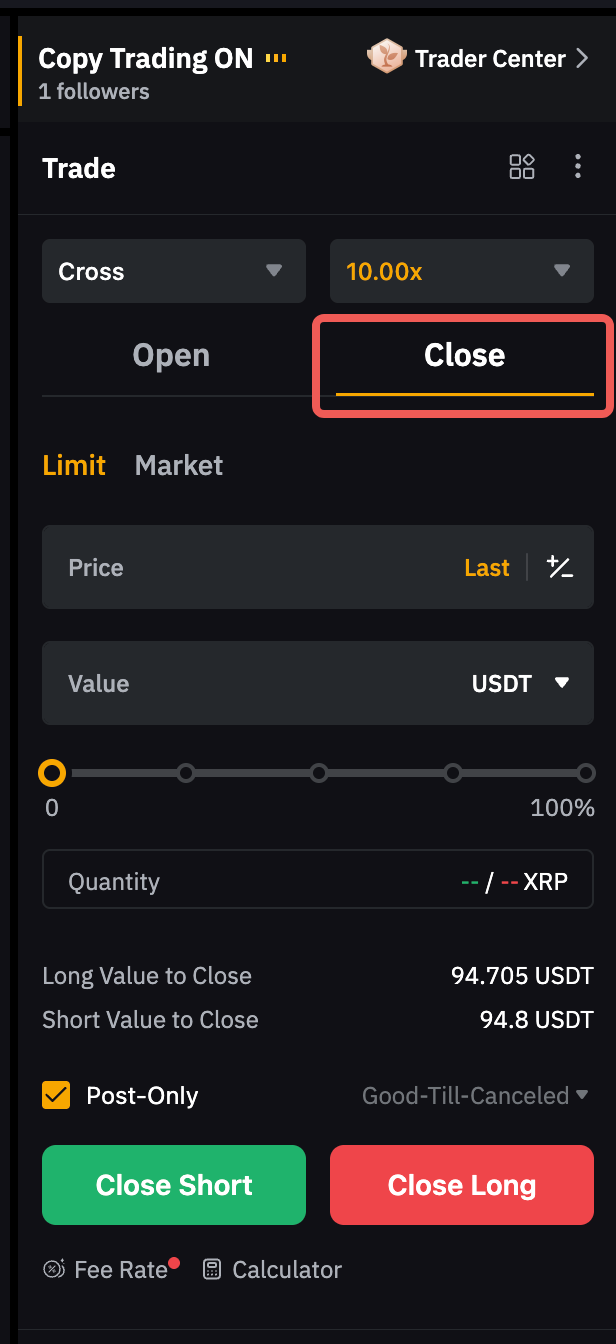
Щоб закрити позицію, перейдіть на вкладку Позиції, і ви можете її закрити лімітним або ринковим ордером. Якщо ви хочете закрити її за допомогою інших стратегій, таких як умовний ордер, ви можете або скористатися вбудованою функцією TP/SL (для режиму хеджування), або розмістити її з зони ордера в односторонньому режимі.

Крім того, можна розмістити ордер на закриття безпосередньо із зони ордера в режимі хеджування. Просто заповніть інформацію про ордер та натисніть Закрити Лонг/Шорт, в залежності від напрямку, в якому ви хочете закрити ордер.
Примітка: Якщо позиція Майстер-трейдера у торговій парі ліквідується, усі позиції у відповідній торговій парі в тому ж напрямку для підписників також будуть закриті.
Управління своїм профілем Майстер-трейдера
Редагування особистих налаштувань
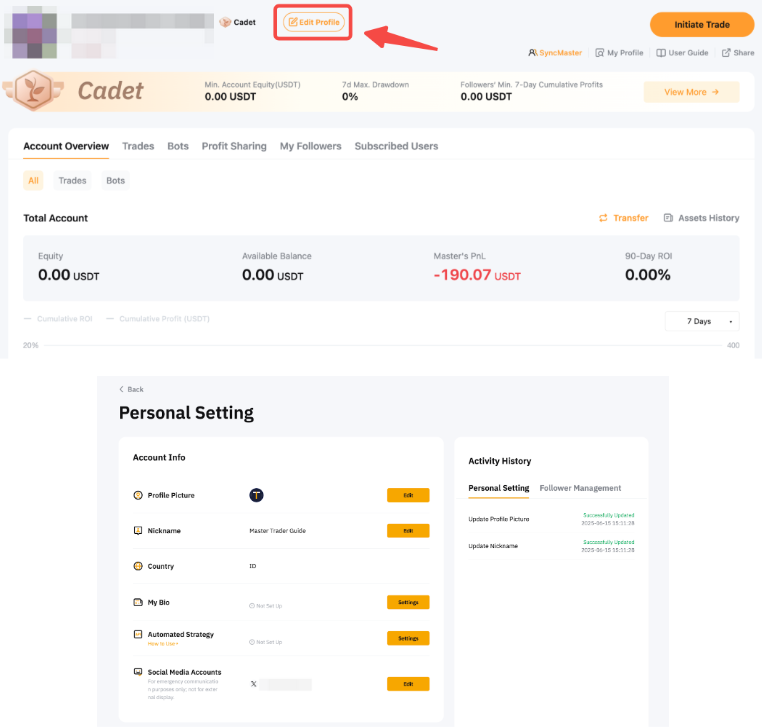
Щоб перейти на сторінку особистих налаштувань, натисніть Мій Копітрейдинг → Редагувати профіль, щоб керувати інформацією про акаунт, налаштуваннями підписників та налаштуваннями конфіденційності. Зверніть увагу, що для затвердження будь-яких оновлень інформації про акаунт потрібно 1–3 робочі дні.
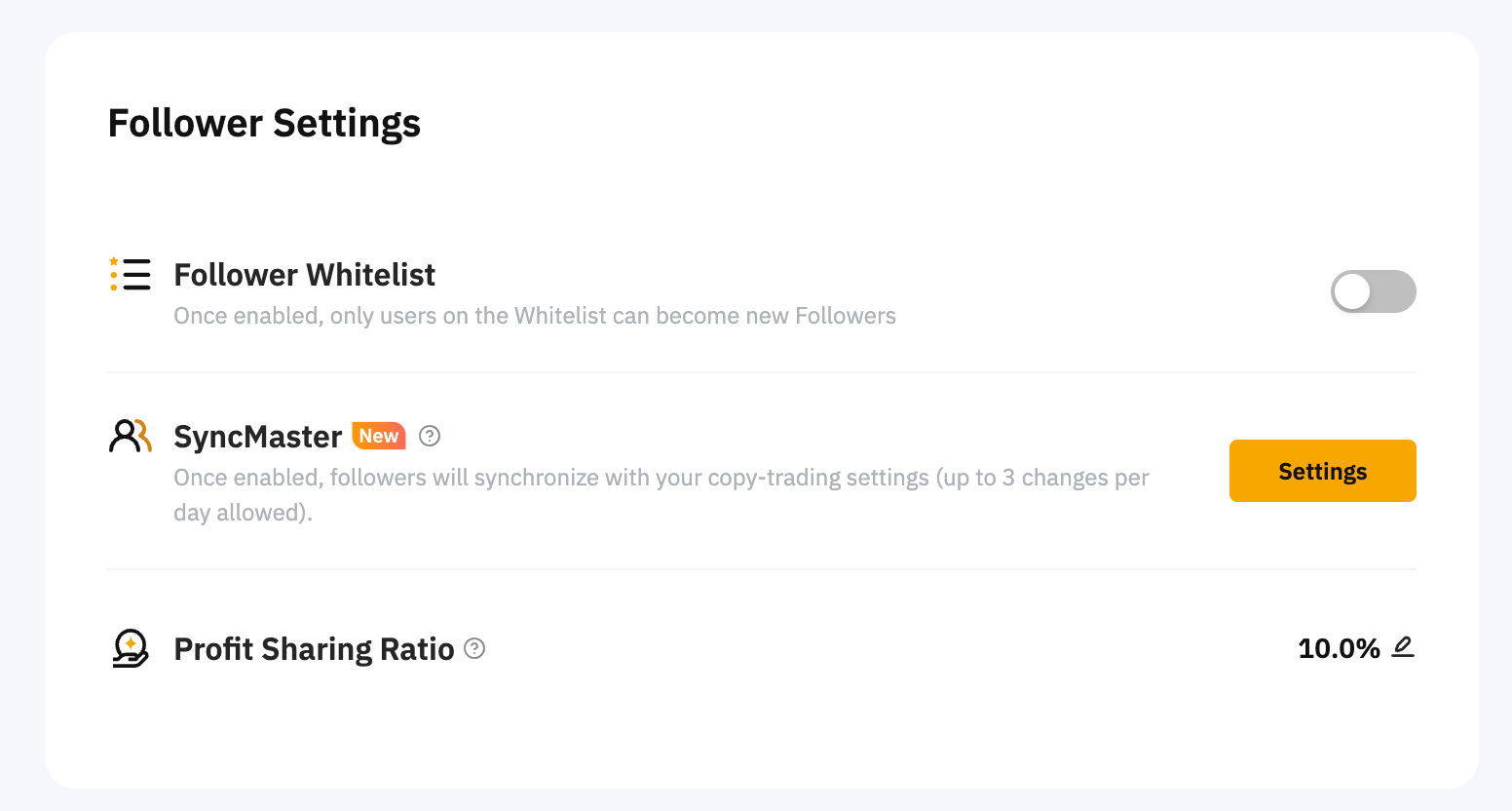
У розділі Налаштування підписників можна керувати Білим списком підписників, SyncMaster та Коефіцієнтом розподілу прибутку.
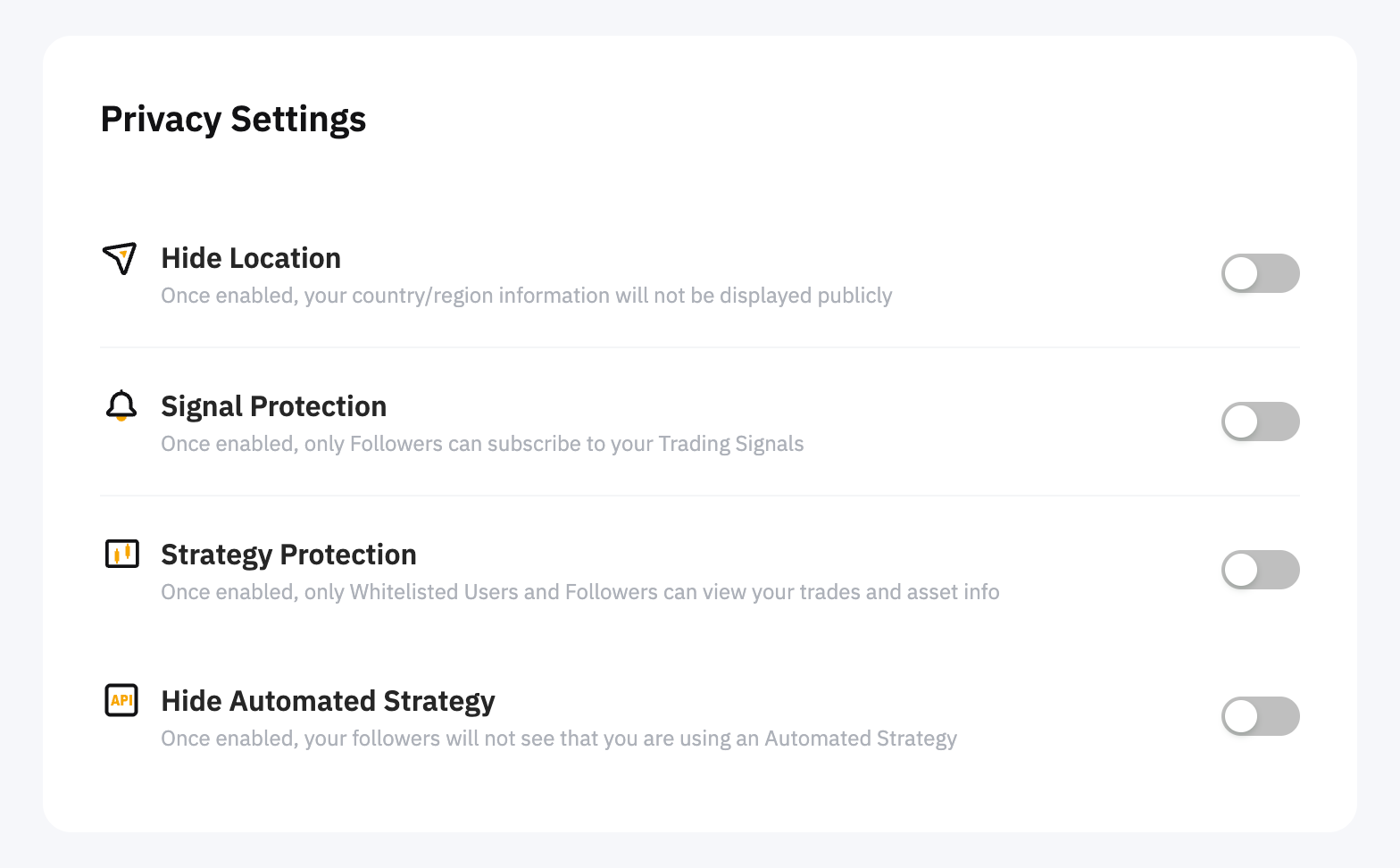
У розділі Налаштування конфіденційності ви можете керувати відображенням вашого розташування, Signal Guard, Strategy Guard або приховати автоматизовану стратегію від громадськості.
Як переглянути деталі про розподіл прибутку
Ви можете переглянути інформацію про розподіл прибутку в Центрі трейдера та запис про розподіл на рахунку фінансування. Для отримання додаткової інформації дивіться розділ Копітрейдинг: Що Таке Розподіл Прибутку.
Як поділитися своїм профілем або ордером
Щоб поділитися своїм профілем, натисніть кнопку Поділитися, розташовану у верхньому правому куті сторінки Центру трейдера. Ви також можете натиснути Поділитися на сторінці Портфоліо майстер-трейдера.
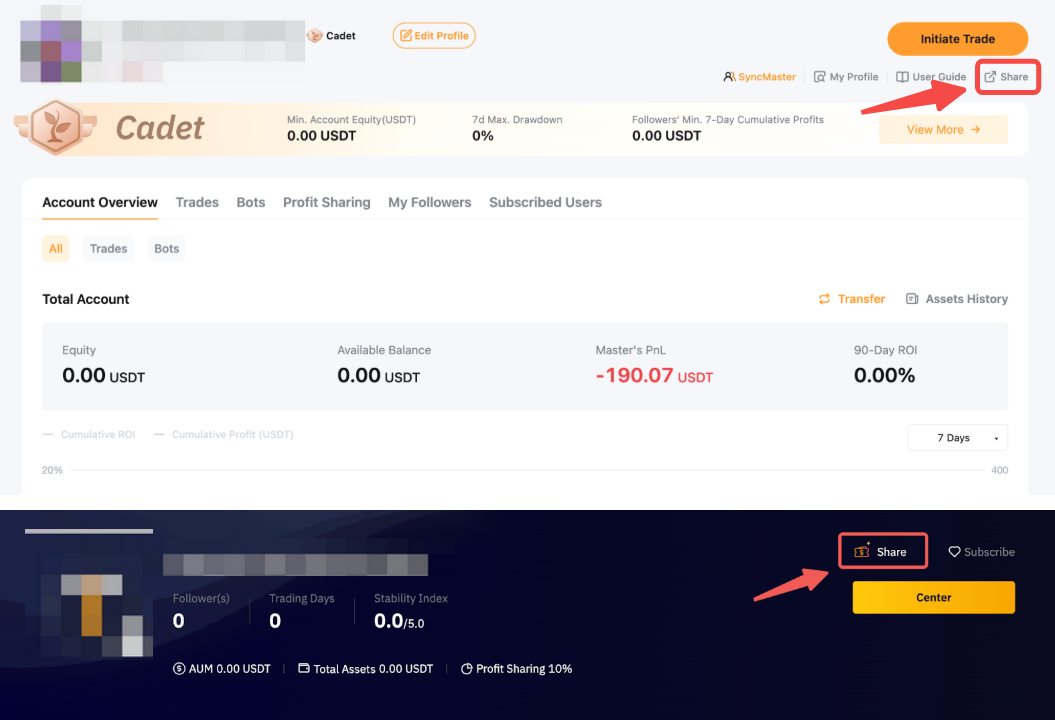
Таким чином, ви можете поділитися своїми торговими показниками в соціальних мережах, як Telegram, Twitter, Facebook і Whatsapp, одним натисканням.
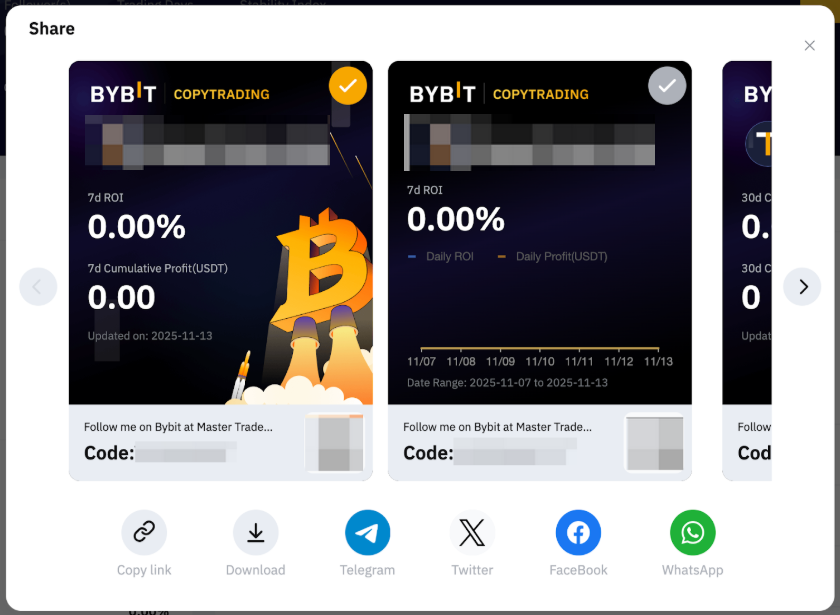
Ви також можете показати свої високоефективні позиції, поділившись P&L індивідуального ордера в соціальних мережах.