K 线图是 Bybit 上功能最强大的工具之一。了解如何浏览和使用其功能有助于您针对所有可用产品制定更强大的交易策略,并监控市场变化。
下文将全面解析各项可用功能及其访问方式。
现货 K 线图功能
请参考下方截图,详细了解现货交易 K 线图中各项功能的位置。
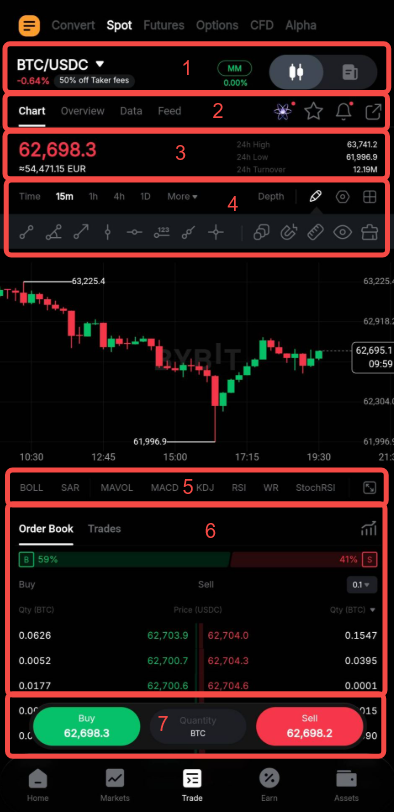
1. 交易界面
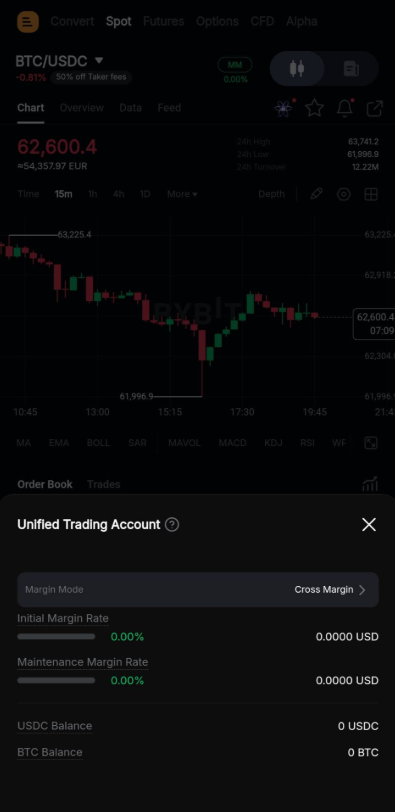
点击交易对名称即可访问交易对菜单,轻松切换不同的交易产品;使用右侧的切换按钮,即可在图表页面和下单页面之间轻松切换。中间的维持保证金率可帮助您轻松查看当前账户的表现,点击该信息会打开一个小窗口,其中包含相关的账户余额和保证金详情。
2. 交易对详细数据和主要功能快捷入口
在以下选项卡中获取特定交易对信息:
- 图表:此选项卡默认显示,用于显示 K 线图。
- 概况:在不同的子标签页中,详细了解币种及其历史记录。前往网络子标签页,直接访问两种币种的充值和提币状态信息。
- 数据:查看该交易对的历史交易数据,包括其交易量、资金流和趋势。
- 动态:通过此标签页访问该交易对的所有最新消息以及其他加密货币信息。
右侧还有其他图标,可供轻松访问:
- TradeGPT 图标:点击此图标,打开您的个人 AI 交易助手。
- 收藏夹图标:点击星形图标,将当前交易对添加到您的收藏夹列表。
- 策略提醒图标:点击铃铛图标,即可为该交易对创建策略提醒。如需详细了解如何设置不同的价格提醒和自定义控件,请遵循以下指南:
- 如何管理您的交易设置
- 如何添加Bybit小组件到iPhone主屏幕
- 分享图标:点击分享图标后,系统将截取您当前的图表视图,您可以通过不同方式将截图海报分享给好友。
3. 常规交易对信息
在此版块中,您可以找到该现货交易对的最新成交价以及过去 24 小时的数据。
4. 图表显示参数
在图表上添加和管理各种技术指标。



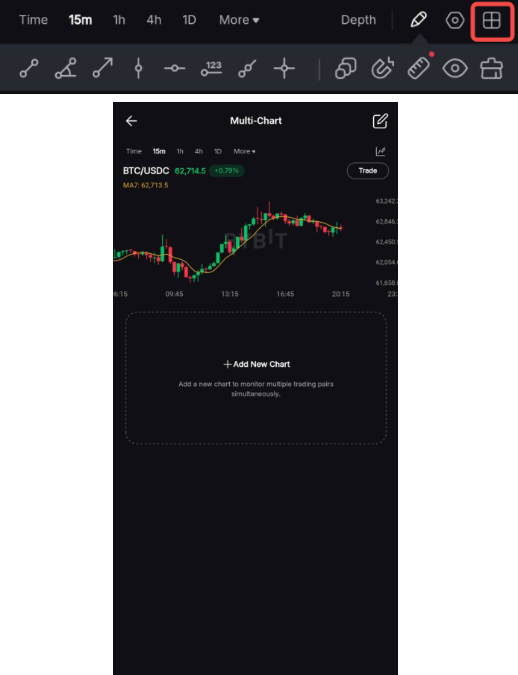
5. 图表指标
从左向右滚动查看可在图表上显示的可用指标列表,然后点击您想要在图表中显示/隐藏的指标。一旦可见,它也会在右上角列出,您可以在那里管理其显示并更新其设置。
在右侧,使用 展开图表 图标以横向视图全屏显示图表。再次点击 展开图表 图标可将图表显示恢复到原始大小。
6. 订单表
有关订单表以及如何理解其交易信息的更多详情,请参阅本文。在订单表选项卡旁边,交易选项卡将列出此交易对中最近成交的交易。您还可以点击右侧的 交易分析 图标,轻松查看您在现货交易中的个人账户数据和表现指标。
7. 自定义订单面板
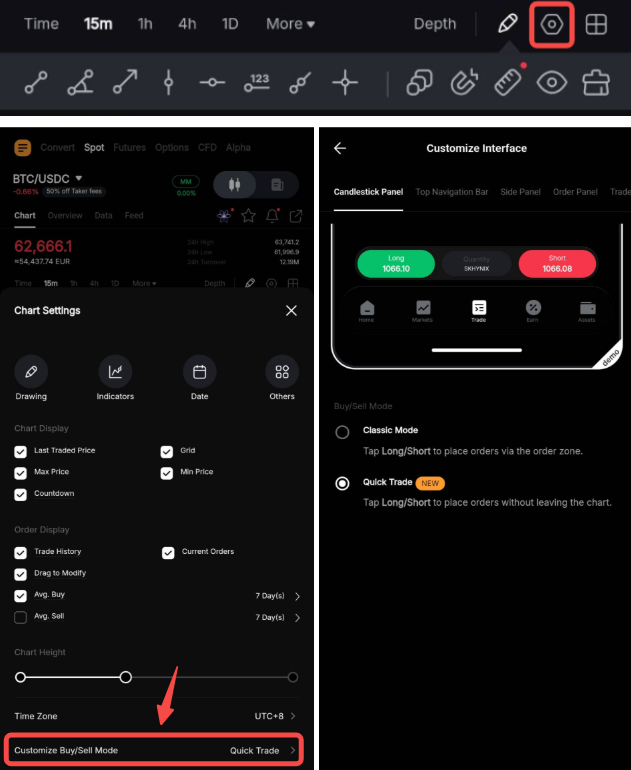
此订单面板有两种可能的界面:
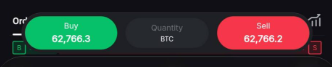

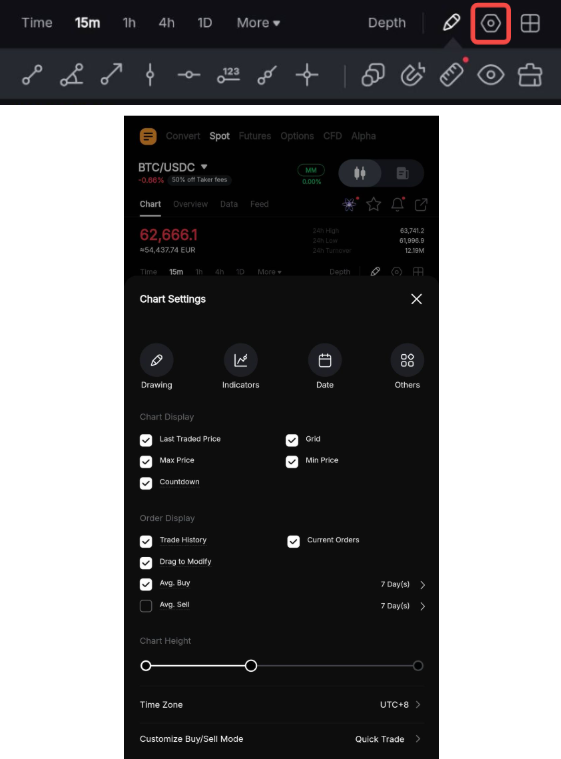
要自定义界面,请打开 图表设置 → 自定义买入/卖出按钮,然后在 K 线图面板 选项卡中选择您偏好的界面。
交割和 TradFi 永续 K 线图产品优势
请参阅下方截图,详细了解交割和 TradFi 永续 K 线图中各项内容的位置。
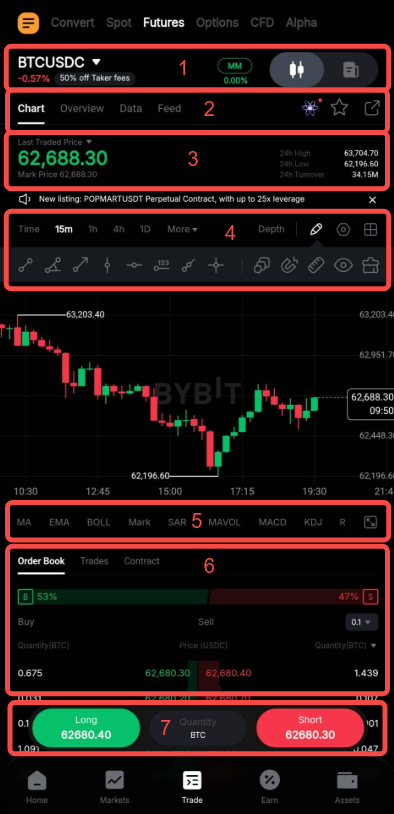
1. 交易界面
点击交易对名称即可访问交易对菜单,轻松切换不同的交易产品;使用右侧的切换按钮,即可在图表页面和下单页面之间轻松切换。中间的维持保证金率可帮助您轻松查看当前账户的表现,点击该信息会打开一个小窗口,其中包含相关的账户余额和保证金详情。
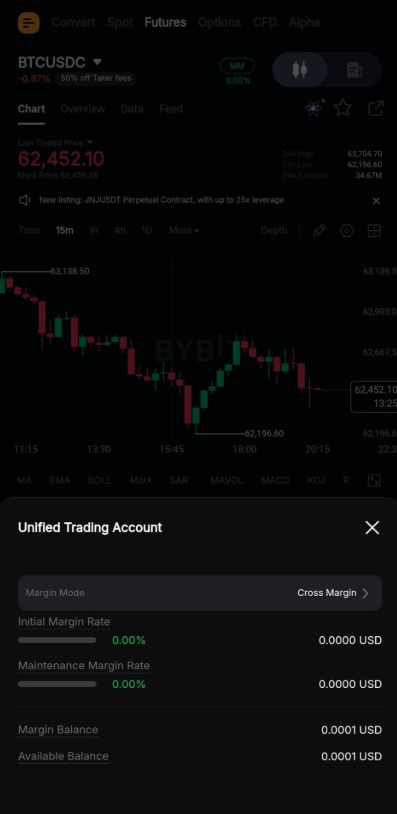
2. 详细的交易对数据和轻松访问关键功能
在以下选项卡中获取特定交易对信息:
- 图表:此选项卡默认显示,用于显示 K 线图。
- 概况:在不同的子选项卡中了解有关该币种及其历史记录的更多信息。
- 数据:查看该交易对的历史交易数据,包括其交易量、资金流向和趋势。
- 动态:通过此选项卡访问该交易对的所有最新新闻和其他加密货币信息。
在右侧,您可以找到其他图标以便于访问:
- TradeGPT 图标:点击此图标可打开您的个人 AI 交易助手。
- 收藏夹图标:点击星形图标,可将当前交易对添加到您的收藏夹列表。
- 分享图标:点击分享图标后,系统将截取您当前的图表视图,您可以通过不同方式将海报分享给好友。
3. 常规交易对信息
您可以在此版块中找到交易对的最新成交价和标记价格以及过去 24 小时的数据。点击最新成交价可显示价格来源,您可以在其中选择按标记价格或最新成交价查看图表。
4. 图表显示参数
在图表上添加和管理各种技术指标。
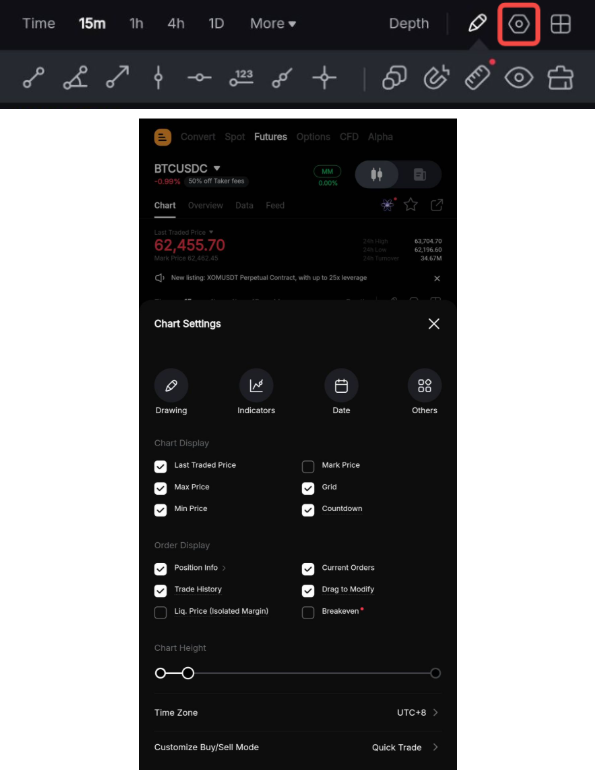
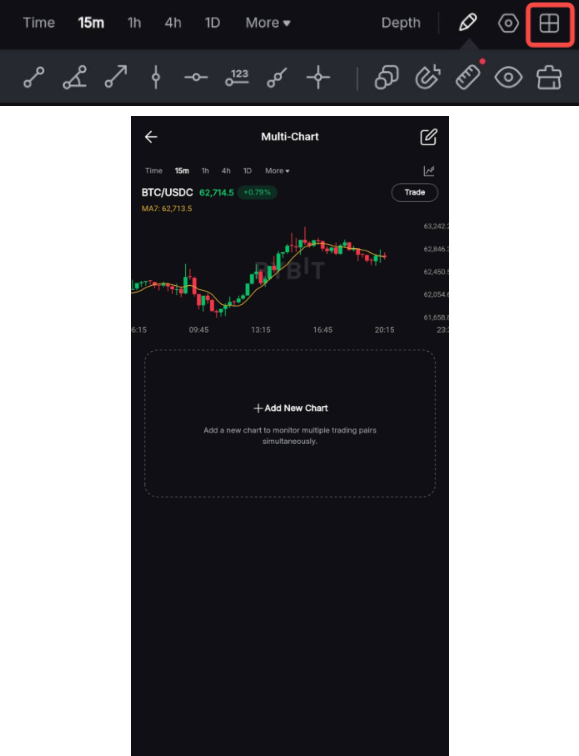
5. 图表指标
从左向右滑动可查看图表上可显示的指标列表,点击相应指标即可在图表中显示/隐藏。指标显示后,将会在右上角列出,您可以在该处管理其显示并更新其设置。
在右侧,使用 展开图表 图标可以横向全屏模式显示图表。再次点击 展开图表 图标,可将图表显示恢复为原始大小。
6. 订单表
有关订单表以及如何理解其交易信息的更多详情,请参阅本文。在订单表选项卡旁边,交易选项卡将列出此交易对中最近成交的交易。您还可以点击合约选项卡,查看此交易对的合约规格。
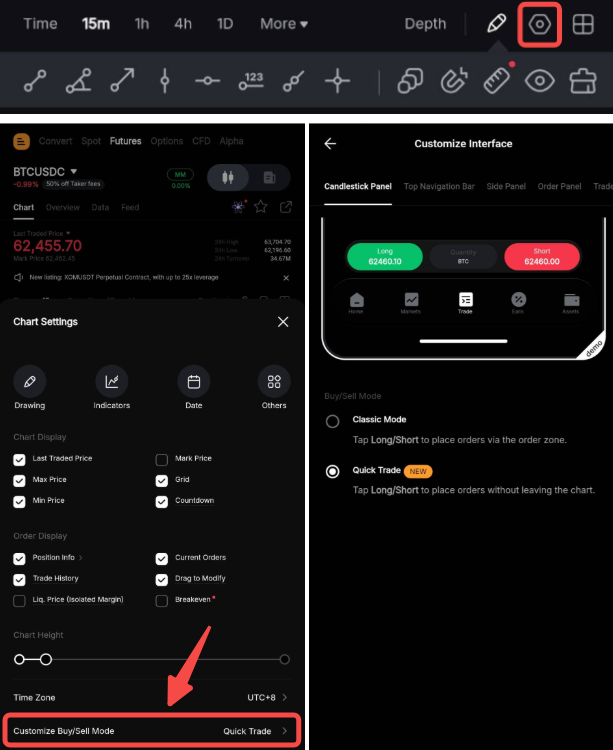
7. 自定义订单面板
此订单面板有两种界面:

要自定义界面,请打开图表设置 → 自定义买入/卖出按钮,然后在 K 线图面板选项卡中选择您偏好的界面。
CFD K 线图功能
请参阅下方截图,详细了解 CFD K 线图中各项功能的位置。
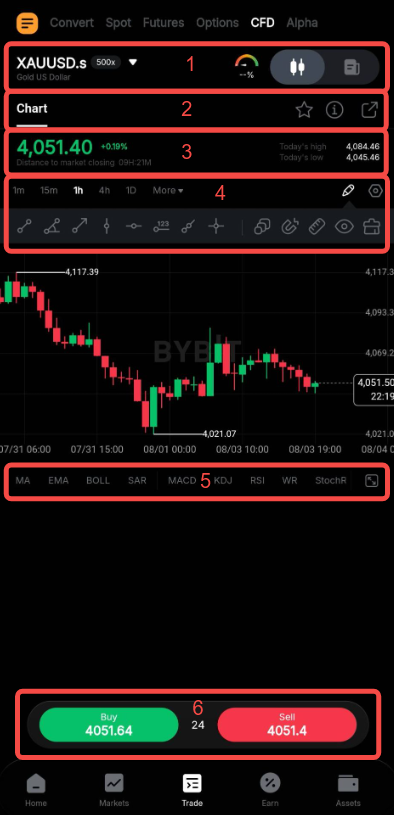
1. 交易界面
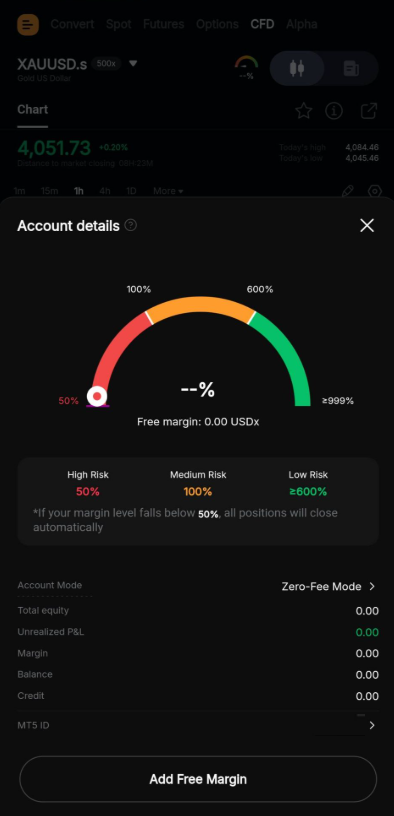
点击交易对名称可访问交易对菜单,轻松浏览不同的交易产品,并使用右侧的切换按钮在图表页面和订单页面之间轻松切换。中间的账户风险图标可帮助您轻松查看风险状态,点击该信息会打开一个小窗口,其中包含相关的 MT5 CFD 账户余额、保证金详情和 MT5 ID 信息。
2. 详细的交易对数据和主要功能的便捷访问
图表选项卡显示 K 线图,在右侧,您可以找到其他图标以便于访问:
- 收藏夹图标:点击星形图标,可将当前交易对添加到您的收藏夹列表。
- 信息图标:在此选项卡中详细了解合约信息、开盘和收盘时间以及保证金要求。
- 分享图标:点击分享图标后,系统将截取您当前的图表视图,您可以通过不同方式将海报分享给好友。
3. 常规交易对信息
您可以在此版块中找到交易对的最新成交价以及过去 24 小时的数据。
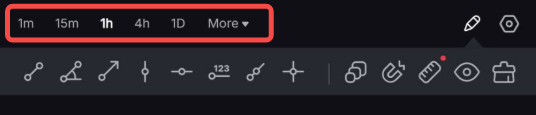
4. 图表显示参数
在图表上添加和管理各种技术指标。
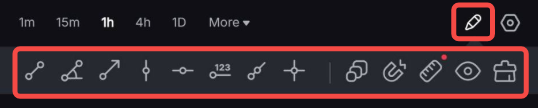
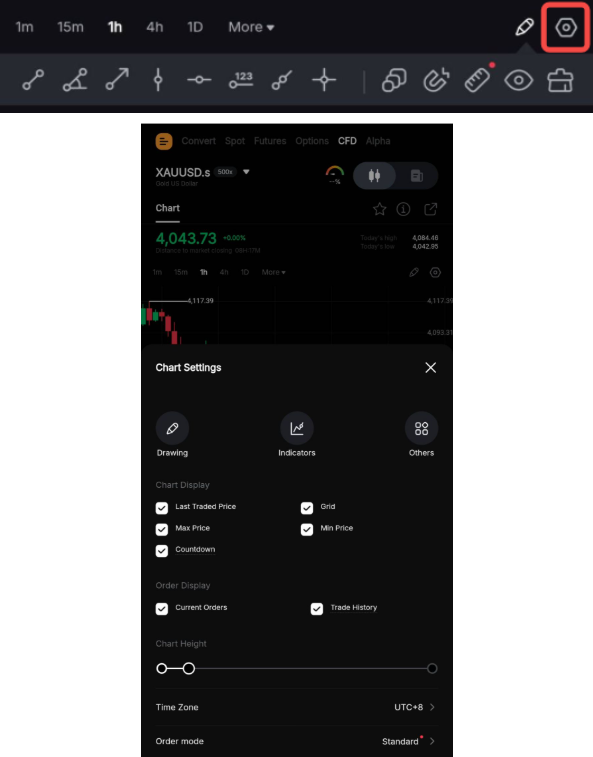
5. 图表指标
从左向右滑动可查看图表上可显示的指标列表,点击相应指标即可在图表中显示/隐藏。指标显示后,将会在右上角列出,您可以在该处管理其显示并更新其设置。
在右侧,使用 展开图表 图标可以横向全屏模式显示图表。再次点击 展开图表 图标,可将图表显示恢复为原始大小。
6. 自定义订单面板
此订单面板有两种界面:
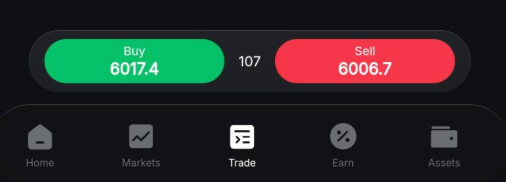
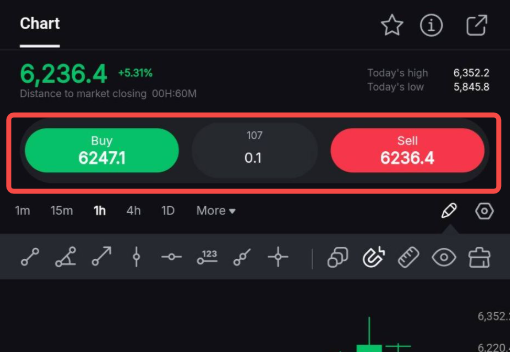
如需自定义界面,请打开 图表设置 → 下单模式,然后选择您偏好的界面。