
本综合指南概述了从您的电脑有效录制视频并将其发送至 Bybit 的步骤。了解如何在各种平台上进行录制并无缝上传您的视频。
在电脑上录制视频
在 MacOS 上
第 1 步:在 macOS Mojave 中,按 Shift-Command (⌘)-5 即可访问视频录制和屏幕截图所需的全部控制选项。使用这些屏幕上的控制选项来选择是否录制整个屏幕、选定部分,或对您的屏幕进行截图。对于较旧版本的 macOS,您可以使用 QuickTime Player 来录制屏幕。
第 2 步:点击屏幕上的控件以选择要录制的屏幕并开始视频录制。使用缩略图进行保存。
第 3 步:停止录制后,视频的缩略图会短暂出现在您屏幕的右下角。向右滑动缩略图,录制内容将自动保存。保存的录制内容的默认名称为屏幕录制 日期 时间.mov。
如需了解更多信息,请参阅此处的官方 Apple 支持指南。
在 Windows 10 上
在 Windows 10 设备上,按下键盘上的 [Windows]+[G],然后点击是的,这是一个游戏。这款内置工具不仅限于游戏,还可用于录制任何屏幕活动。
点击开始录制或按[Windows]+[Alt]+[R]开始,并使用相同的快捷键结束。如果开始录制按钮不可见,请先点击捕抓。
录制的视频将以MP4格式保存在您的Videos/Capture文件夹中。可以在默认的File Explorer页面中,通过导航至 This PC → Videos → Captures来访问该文件夹。
注意:为了增强安全,Bybit建议您保持操作系统处于最新状态。如需了解更多信息,请访问此处。
在其他电脑操作系统上
某些操作系统可能没有内置的屏幕录制工具。在这种情况下,您可以下载第三方软件进行屏幕录制。
要立即参与,请下载 OBS Studio 并根据 wikiHow 上的逐步指南。
上传大视频文件
如果您已准备好发送屏幕录像,但发现视频文件超出了支持的大小,请根据以下步骤获取详细指南。
通过 Google Drive
请注释,Gmail 将电子邮件的附件大小限制为 25 MB。但是,如果您使用的是 Gmail 地址,您可以使用 云端硬盘(Google Drive)发送大于 25 MB 的屏幕录像。
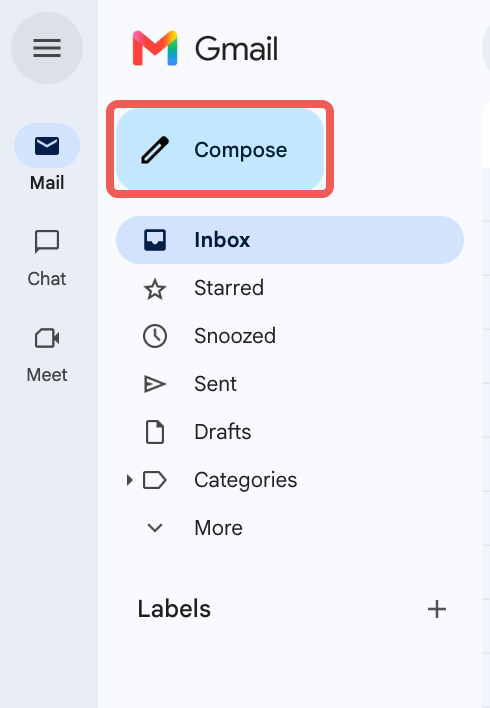
第 1 步:在您的电脑上,打开 Gmail 并点击写邮件以开始撰写您的电子邮件。
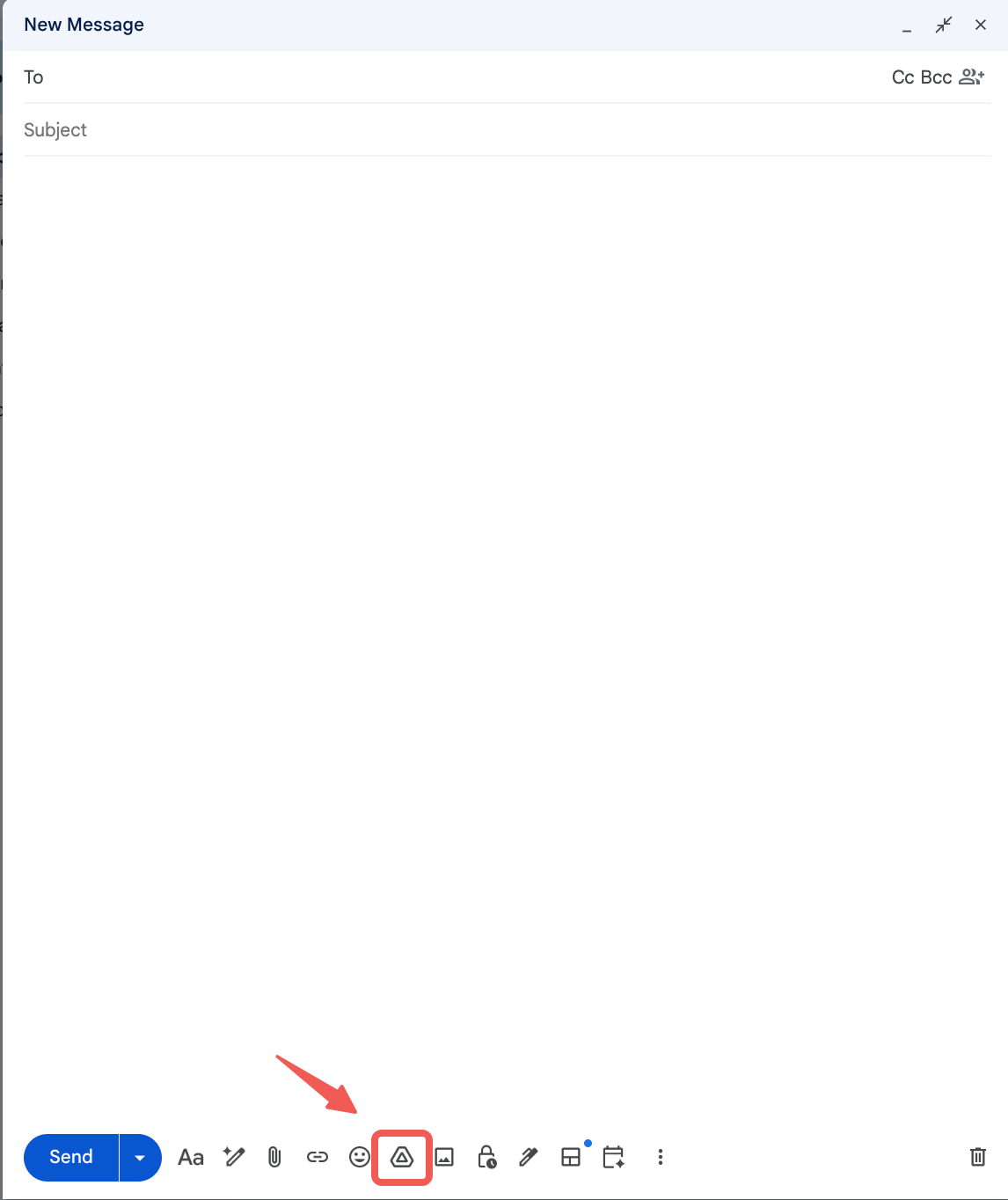
第 2 步:点击 Google 云端硬盘图标并上传您想要发送的文件。
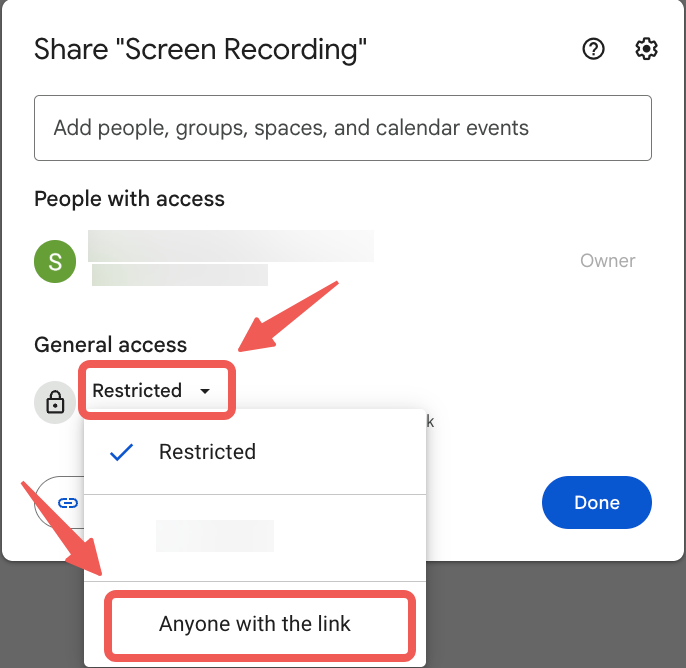
第 3 步:在发送包含文件链接的电子邮件之前,请点击视频在新窗口中打开,并点击分享按钮。

第 4 步:点击受限。在下拉菜单中,选择知道链接的任何人,并确保其处于查看者模式。
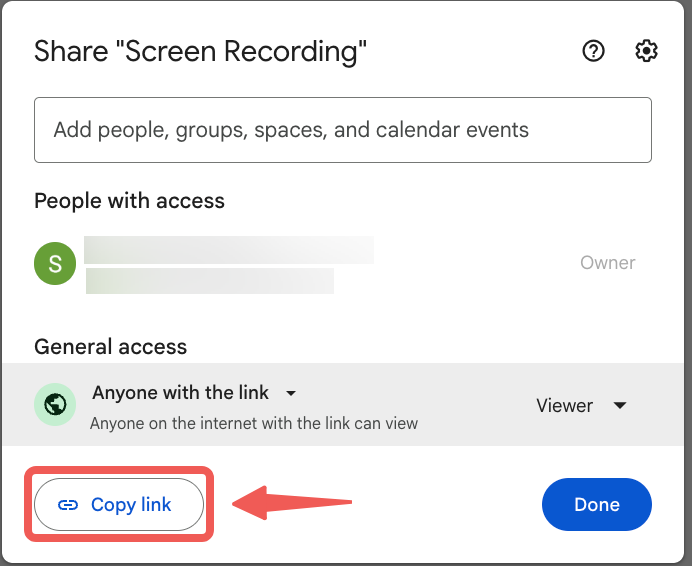
注意:如果您正在使用工单发送您的屏幕录像,请点击复制链接,并在提交您的请求时将链接粘贴在说明框中。
您可以在此处找到视频指南。
通过 WeTransfer
如果您的电子邮件提供商不允许较大的附件,请使用 WeTransfer 创建视频文件链接,以便 Bybit 访问。
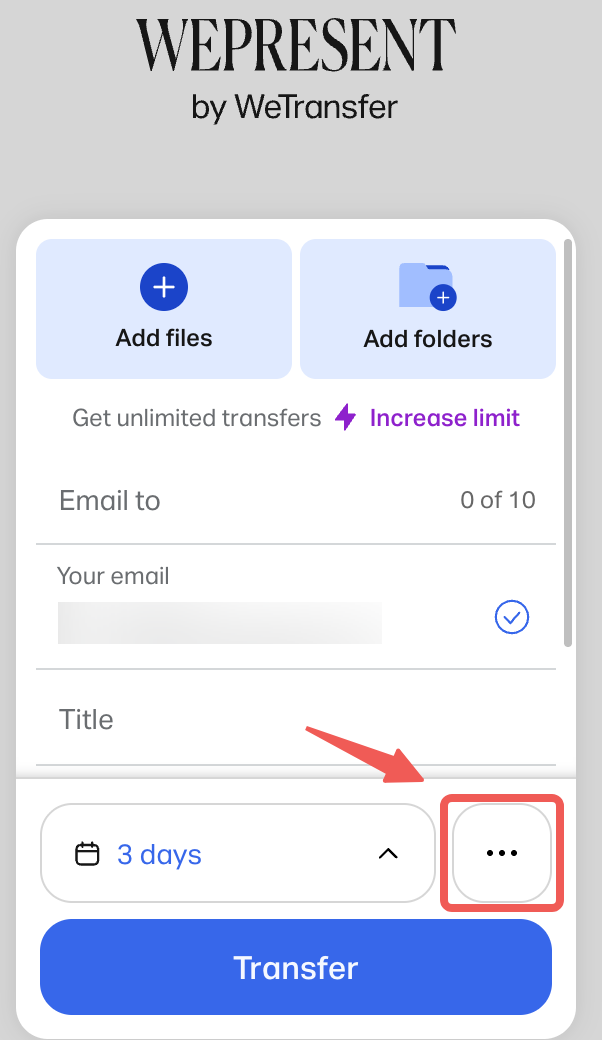
第 1 步:前往 https://wetransfer.com/ 并点击 Transfer 按钮旁边的三点图标。
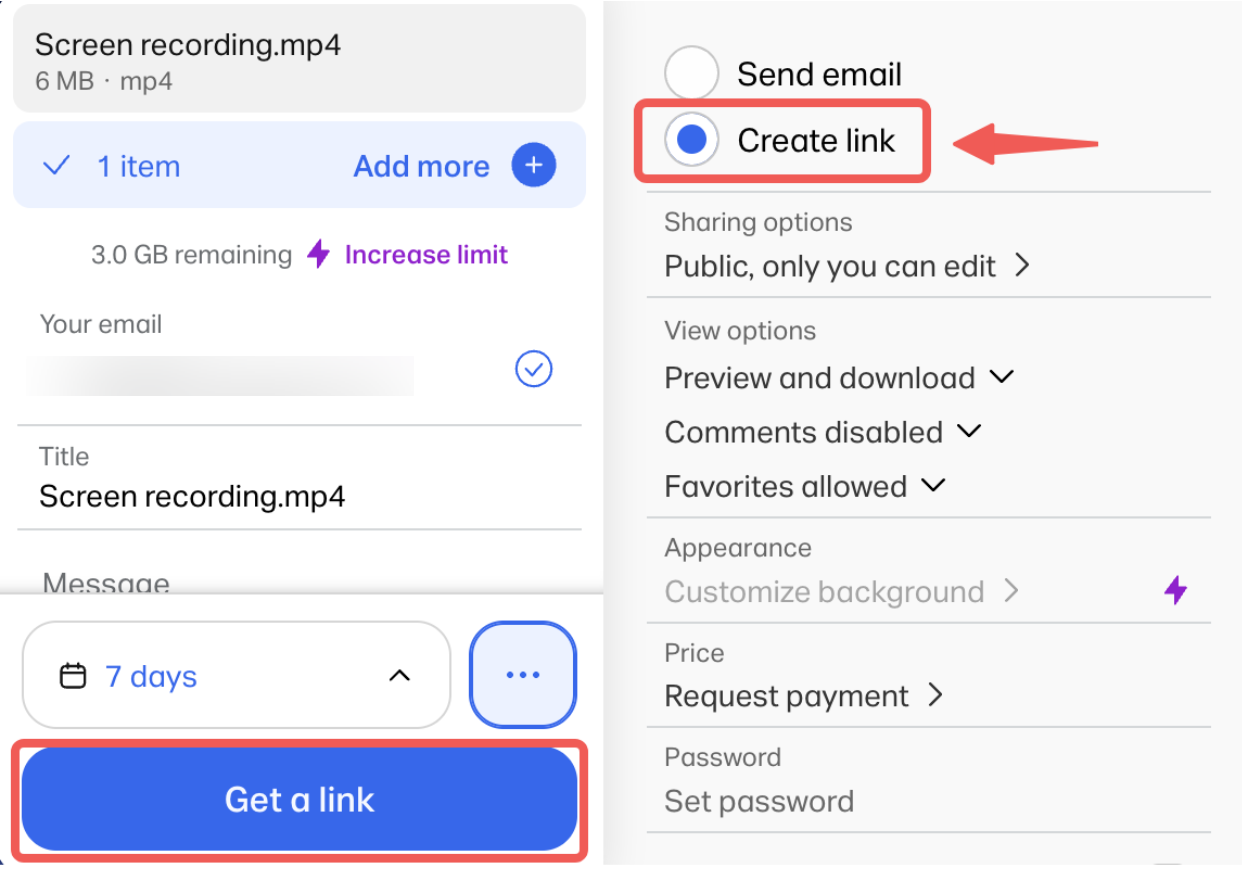
第 2 步:选择创建链接,上传您的文件,然后点击获取链接。您如果需要,也可以给我们的团队留言。
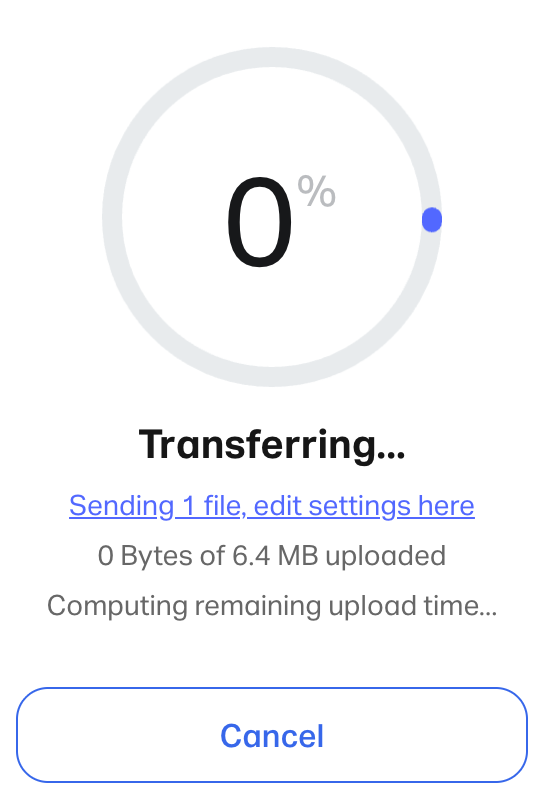
第 3 步:文件将开始转发。
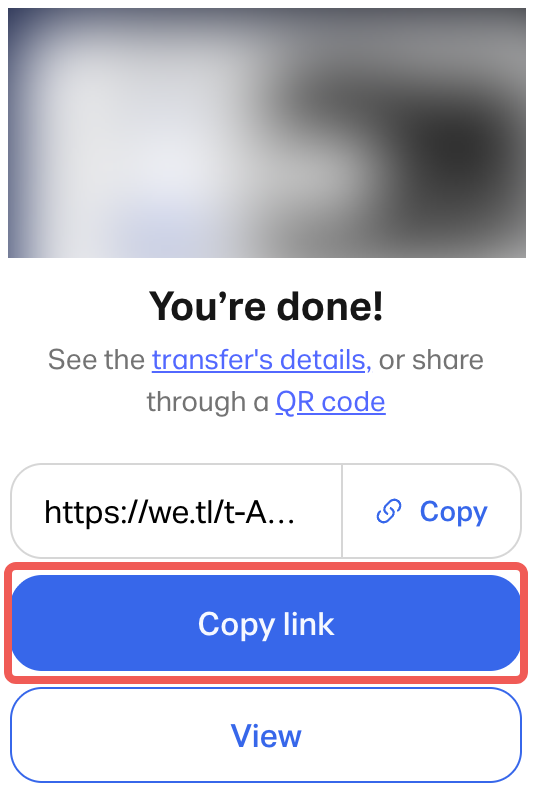
第 4 步:划转已完成后,您将看到您的划转链接。点击 “复制链接” 按钮并将链接粘贴到您对我们邮件的回复中,或者在提交您的请求时将其输入到工单说明框中。
注意:下载链接将在设定的天数后失效(默认天数可能有所不同),之后将自动删除。
如需视频指南,请参阅此处。
请注意,Bybit 与 Apple、三星、小米、华为、OPPO、Mobizen、OBS、Wikihow、Google Drive 或 WeTransfer 概无任何关联或附属关系。建议交易者自行决定下载及使用该应用程序或软件。