
Bybit Card 管理
查看 Bybit Card 詳情
凍結/解凍 Bybit Card
解凍 CVV
啟用或關閉線上支付和 ATM 提款
重置 Bybit Card PIN
更換 Bybit Card
終止 Bybit Card
添加 Apple Pay/Google Pay/Samsung Pay
更改支付/ATM 提現的每日/每月/每年限額
自訂設計 Bybit 卡
查看 Bybit 卡計畫
Bybit Card 管理
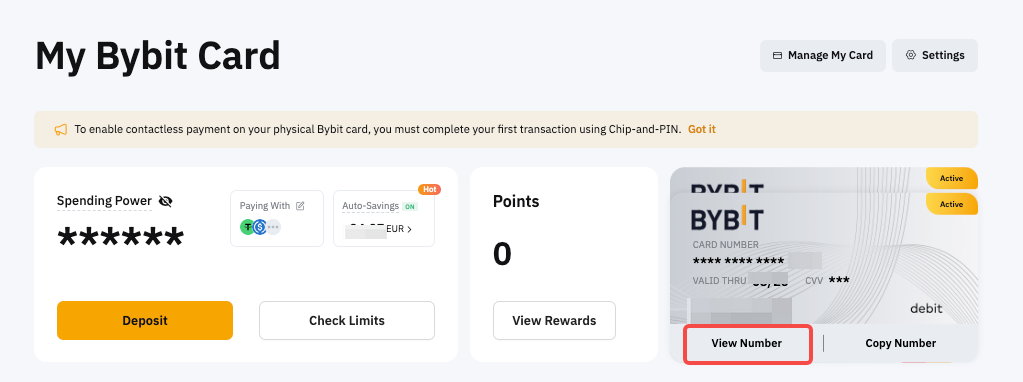
如何查看 Bybit Card 詳情?
欲在網站上查看您的 Bybit Card 詳情,請前往我的 Bybit Card 頁面,然後點擊查看卡號。 如果您有多張 Bybit Card,只需點擊卡片即可切換卡片。
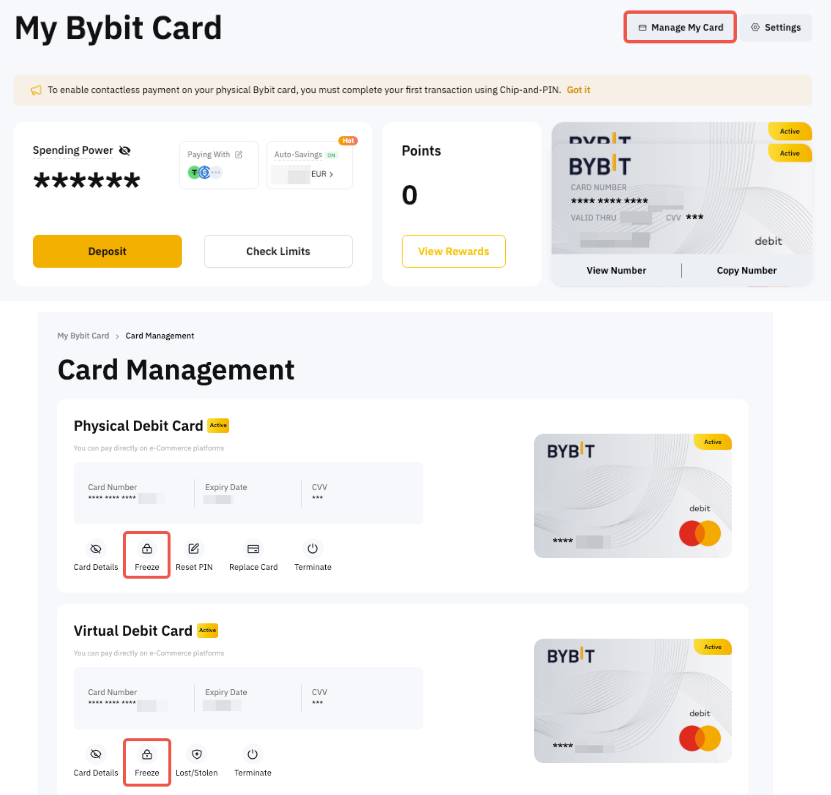
如何凍結/解凍 Bybit Card?
請前往卡管理頁面頁面。點選凍結並確認,不使用 Bybit Card 時暫時停用 Bybit Card。凍結卡將暫停所有交易,以保護您的帳戶免受未經授權的活動影響。
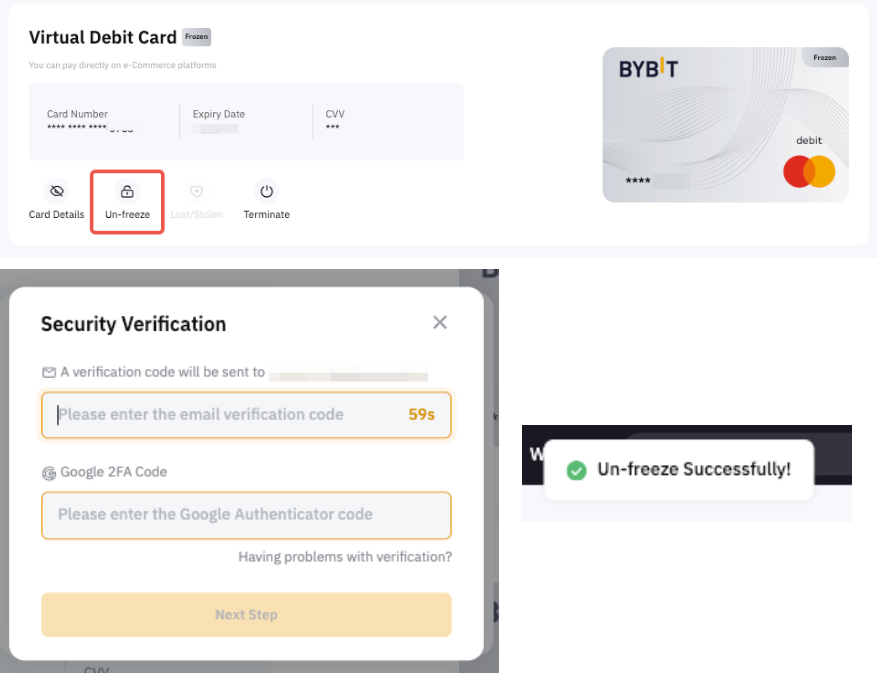
若要重新啟動 Bybit Card,請點選解凍並完成安全認證,以確認操作。
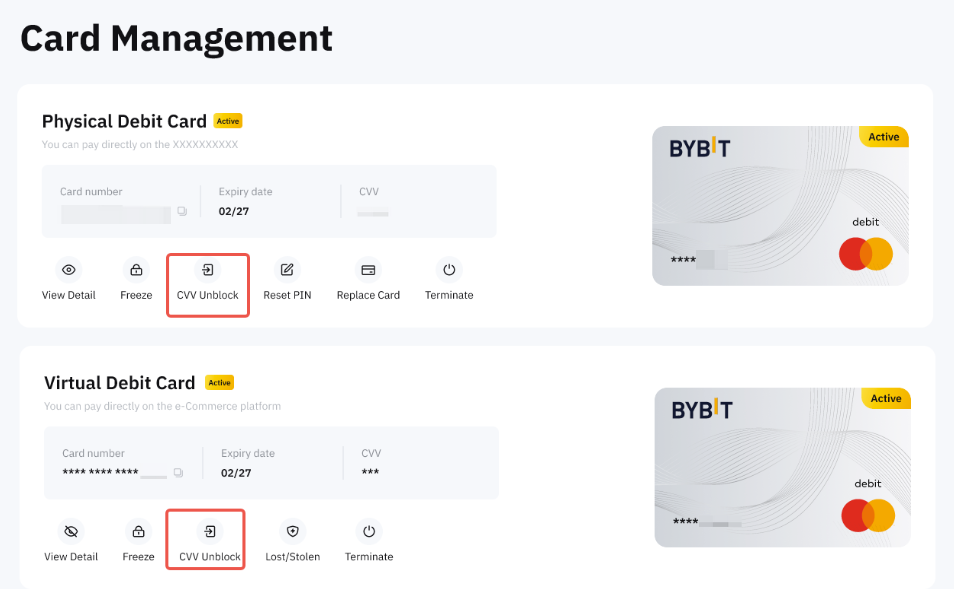
如何解凍 CVV?
如果您嘗試進入 CVV 的次數超過上限,您的卡片將被鎖定。您可以在卡管理頁面解除凍結您的 CVV,點擊解凍 CVV,然後透過安全驗證進行驗證。
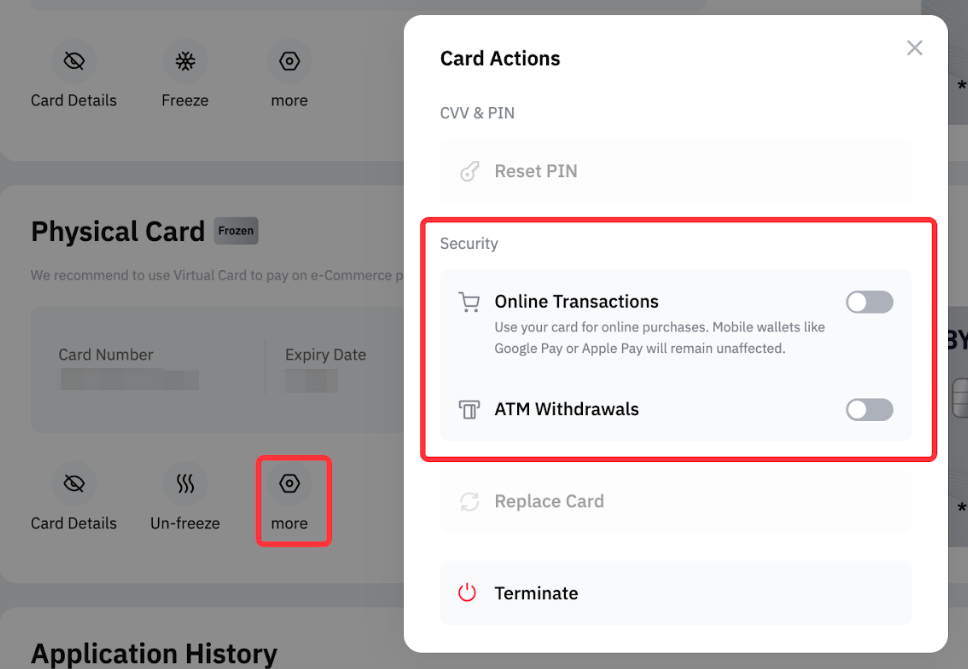
如何啟用或關閉線上支付和 ATM 提款?
用戶可以通過更多設置管理線上支付和 ATM 提款。
通過關閉這些選項,任何交易將被阻止,為卡提供了額外的安全保障。出於安全原因,啟用這些選項時需要進行 2FA 驗證,而關閉這些選項則不需要 2FA 驗證。
如何重置我的Bybit 卡 PIN 碼?
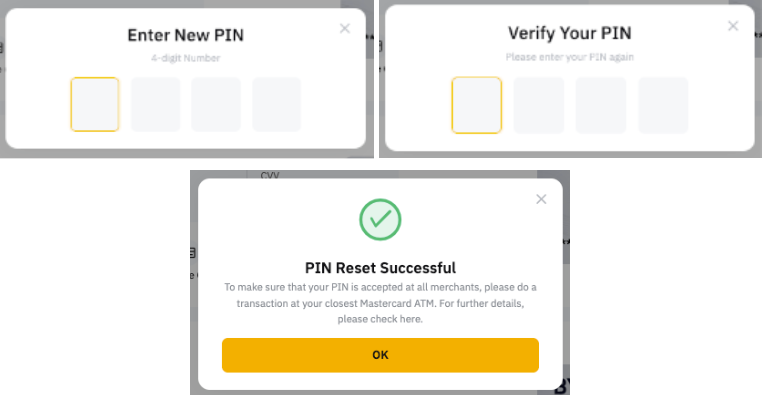
請注意,重置 PIN 碼後,您必須先使用新更改的 PIN 在 ATM 上完成交易(查詢餘額即可)。然後前往任何商家,使用晶片(插卡)和新的 PIN 進行交易。隨後,您可以使用 Bybit Card 進行非接觸式或新的 PIN 識別。
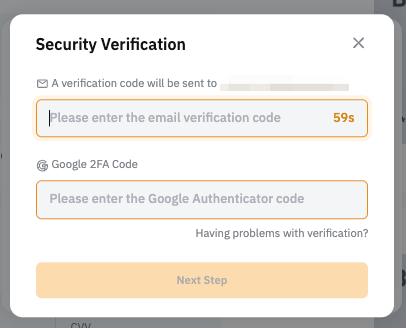
在 Bybit 網站上,請前往金融卡管理頁面。點選更多 → 重置 PIN並完成安全認證。

接下來,輸入新的 PIN,然後使用新的 PIN 完成第二次驗證。
備註:
— 重置 PIN 碼時,用戶需要輸入 6 位代碼。
— 每張卡都有自己的 PIN,這意味著更改實體卡的 PIN 不會更改虛擬卡的 PIN。要重置實體卡上的 PIN,只需按照上述說明操作即可。
如何更換 Bybit 實體卡?
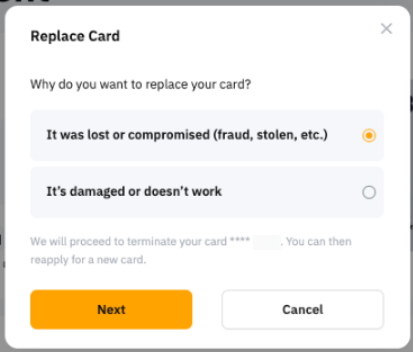
在網站上,請前往卡片管理頁面並點選更換卡片。
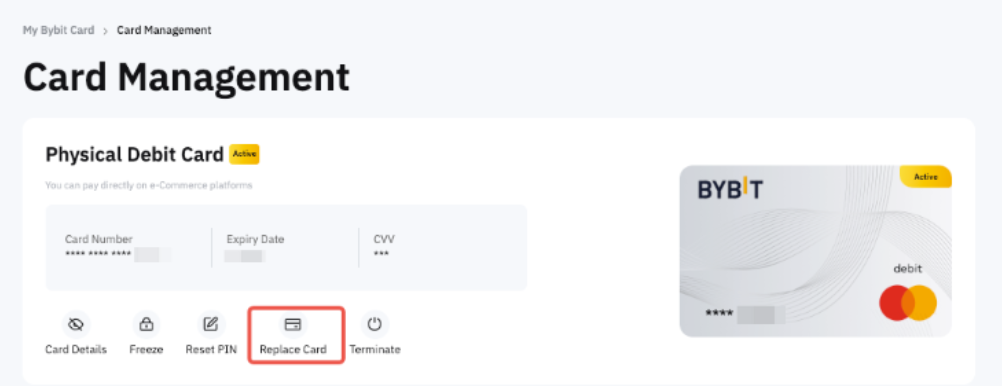
然後,選擇您希望更換 Bybit 實體卡的原因:
- 遺失或盜用(詐欺、被盜等)
當您的 Bybit Card 可能遭遇被盜用,請選擇此選項。確認後,您的 Bybit 實體卡將被終止,您可以申請新卡。
- 已損壞或無法使用
當您的 Bybit 實體卡仍在手中,但卡片損壞或損壞時,請選擇此選項。確認後,我們將向您的收貨地址發放新的 Bybit 實體卡。收到並啟動新卡後,舊卡將自動終止。
如何終止 Bybit Card?
在網站上,請前往卡管理頁面。點選終止按鈕。然後完成安全認證,如果您希望繼續操作,請點擊終止。

如何將 Bybit Card 加入 Apple Pay, Google Pay 或 Samsung Pay?
現已支援將您的 Bybit 卡新增至 Apple Pay、Google Pay 和 Samsung Pay。 請注意,可用性可能因具體的 Bybit 卡計畫而異。
Google Pay
在執行此操作之前,請確保您位於 Google Pay 支援的國家或地區。只需打開 Bybit App,在 Bybit Card 頁面上點擊卡 → 新增至 Google Pay,完成安全認證,然後按照 Google Pay App 上的說明操作即可。
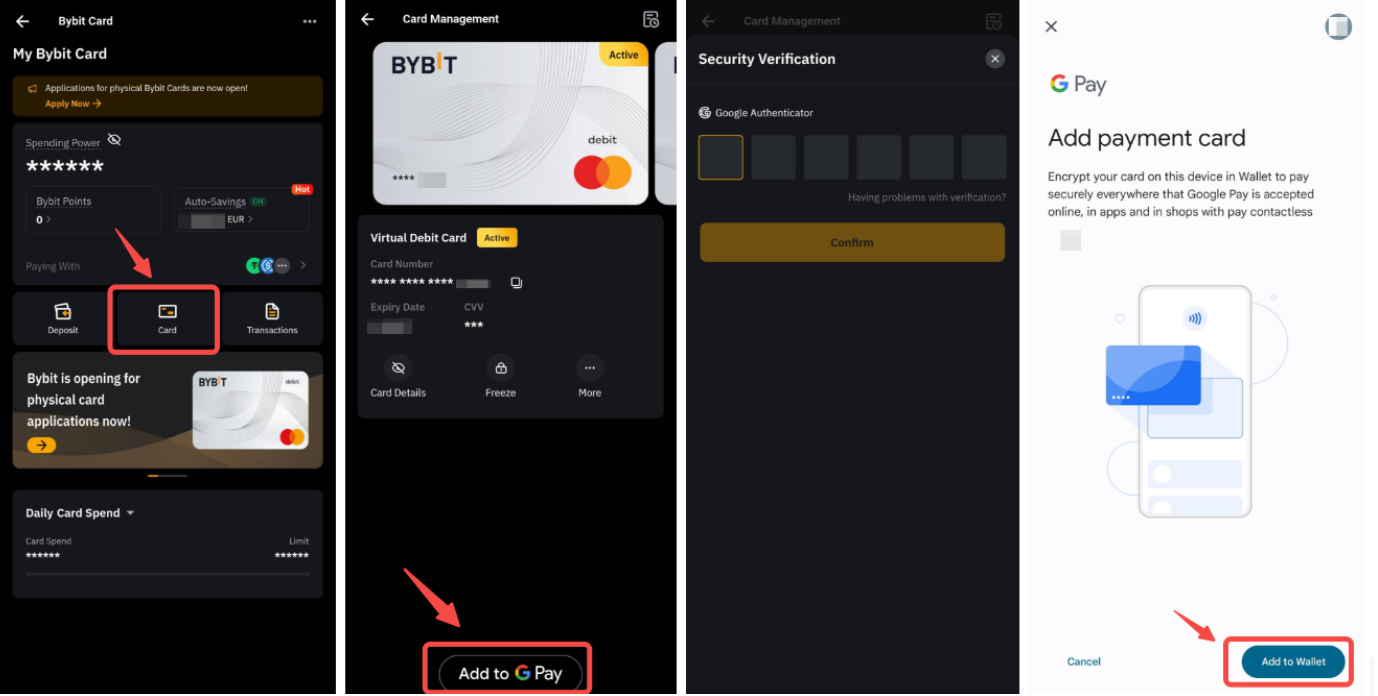
使用 Google Pay 或前往 Google Pay App 時,您也可以像新增其他銀行卡一樣新增銀行卡。
備註:
— iOS 不支援 Google Pay。
— Google Pay 無法使用網站新增。
Apple Pay
將您的 Bybit Card 新增至 Apple Pay 現已可在 iOS 和 Apple Watch 上使用。在這樣做之前,請確保您
(i) 使用阿根廷或巴西的 Bybit Card,
(ii) 在 Apple Pay 志願的國家或地區,
(iii) 使用最新版本的 iOS、watchOS、macOS 或 visionOS,以及
(iv) 確認您的裝置上已設定 Face ID、Touch ID、Optiic ID 或密碼。
若要將 Bybit Card 新增至 Apple Pay,只需在您的 iOS 裝置上尋找 Wallet/Watch,然後按一下新增卡片按鈕即可。然後,按照說明添加您的Bybit Card詳細資訊並完成安全驗證。
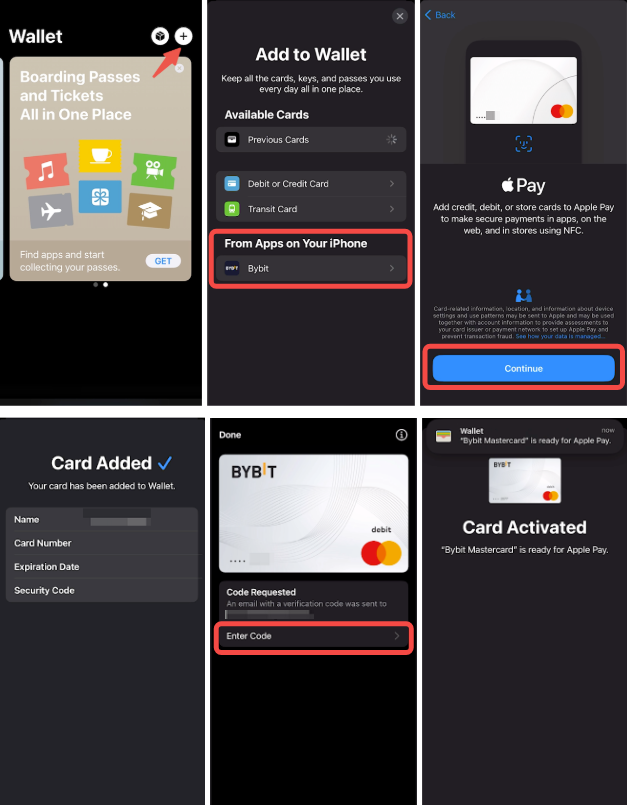
備註:
— 不支援 Android 上的 Apple Pay。
— 無法使用網站新增 Apple Pay。
— Apple Pay 不適用於來自瑞士、愛沙尼亞和挪威的使用者。
— 您可以在 Apple Wallet 和 Bybit Card 交易記錄中查看交易記錄。
— 顯示 '完成' 打勾表示 Apple 裝置已將付款詳細資料傳遞至終端機。拒絕付款可能是由於 Bybit 或 Mastercard 拒絕。
— 當裝置報告遺失/被盜時,裝置 Apple Wallet 中的所有卡片都將暫停。其他設備上的同一張卡不會受到影響。
如何更改我的每日/每月/每年支付限額或 ATM 提款限額?
您可以通過卡片儀錶板在當前級別限制內調整您的每日/每月/每年支付限額或 ATM 提款限額。
請轉到卡片儀錶板頁面。單擊檢查限額以查看您的支付和 ATM 提款限額。
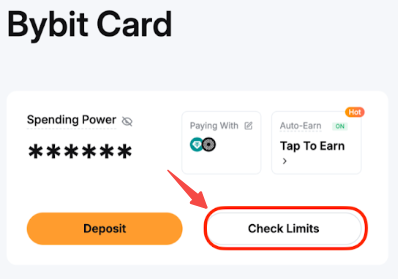
要調整限額,請從頂部、支付或 ATM 中選擇您想要更改的限額類型, 然後單擊編輯限額。您可以調整每日、每月或每年的限額,然後單擊立即更改以確認更改。

自訂設計 Bybit 卡
請前往卡片管理頁面,點擊更多並選擇卡片設計。您將被引導至可用的虛擬卡設計圖庫。瀏覽圖庫,選擇您的心儀的設計,然後單擊設置。
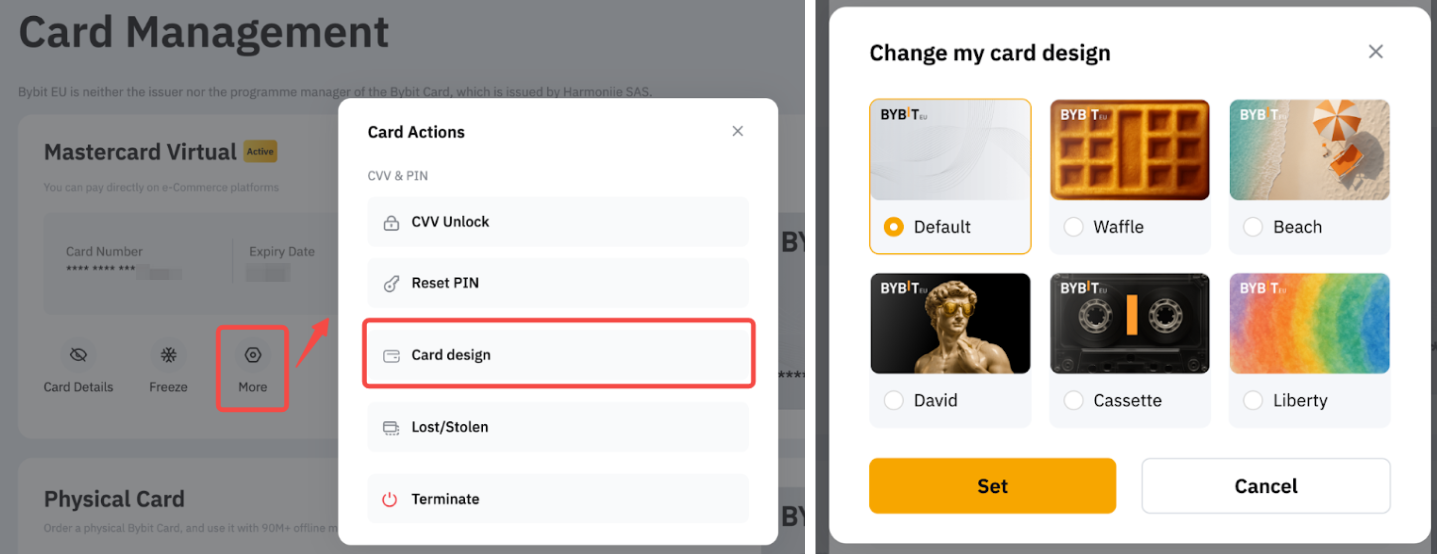
所選設計將立即應用於您的虛擬卡,它也將反映在您的 Apple Pay 或 Google Pay 錢包中。
如何查看我目前持有的 Bybit 卡計畫?
成功申請 Bybit 卡後,您可以在 Bybit 卡主頁上查看您的卡計畫。 查看您的法幣消費額度以及卡片類型 (Mastercard 或 Visa),以確定您的方案。 如需詳細了解各卡片方案,請參閱該方案的相關常見問題。
- 阿根廷用戶:常見問題 — Bybit 卡一般查詢 (阿根廷)
- 巴西用戶:常見問題 - Bybit 卡一般查詢 (巴西)
- AIFC 用戶:常見問題 - Bybit 卡一般查詢 (AIFC)
- 亞太地區用戶:常見問題 — Bybit 卡一般查詢 (亞太地區)
- 墨西哥用戶:常見問題 — Bybit 卡一般查詢 (墨西哥)
Bybit Card 設定
如何更改 Bybit Card 帳單地址?
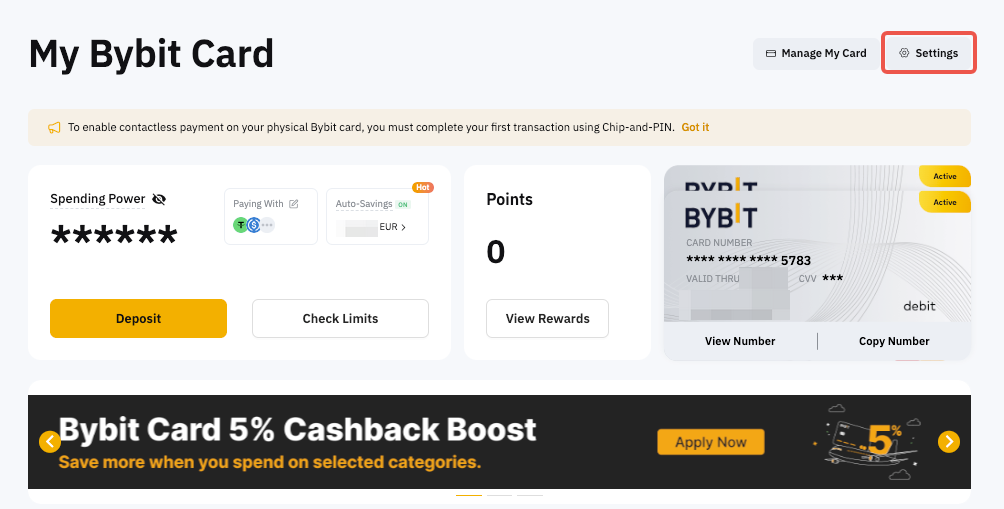
第 1 步:前往我的 Bybit Card 頁面,點擊設定。
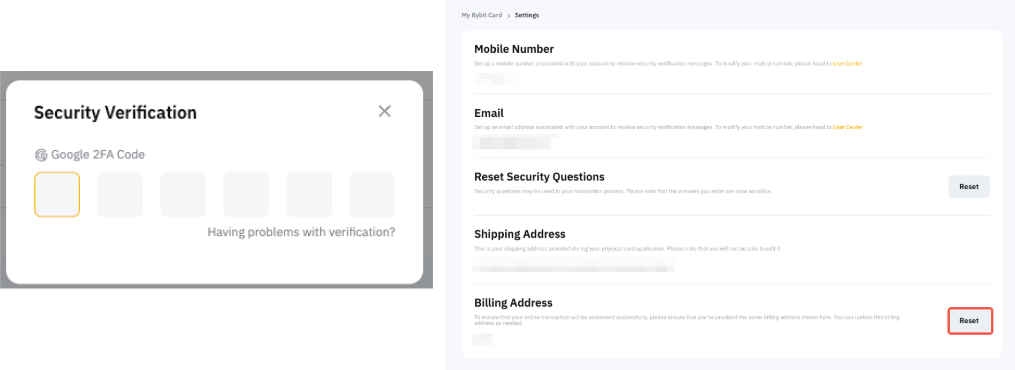
第 2 步:使用雙重驗證帳戶後,點擊帳單地址下的重置。
第 3 步:填寫您更新後的帳單地址,然後點擊提交並輸入 Google 驗證碼以確認您的操作。
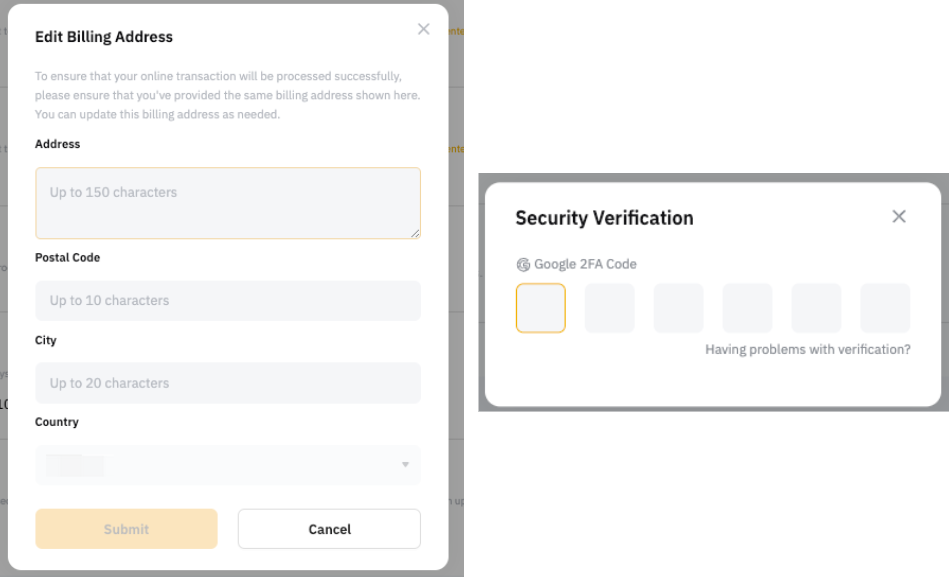
註:為確保您的線上交易處理成功,請確認您提供的帳單地址與此處顯示的帳單地址相同。您可以根據需要更新此帳單地址。
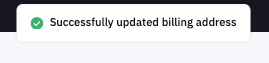
恭喜您!您已成功更新帳單地址。
如何在我的 Bybit 虛擬卡上更改名字?
到我的 Bybit 卡 → 管理我的卡,然後按一下持卡人姓名旁邊的編輯圖示。輸入您的新名稱,然後按一下提交。

備註:
- 每張虛擬卡在其生命週期內允許 2 次名稱修改嘗試。
- 此功能不適用於巴西 Bybit 卡用戶。