K 線圖是您在 Bybit 上最強大的工具之一。了解如何操作和使用其功能,有助於您針對所有可交易產品制定更強大的交易策略,並監控市場變化。
下文將詳細介紹各項可用功能及其使用方法。
現貨 K 線圖功能
請參考下方螢幕截圖,了解現貨 K 線圖中各項功能的位置。
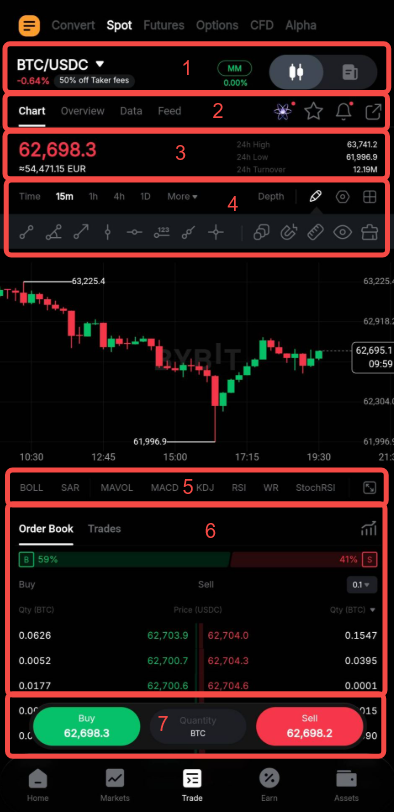
1. 交易介面
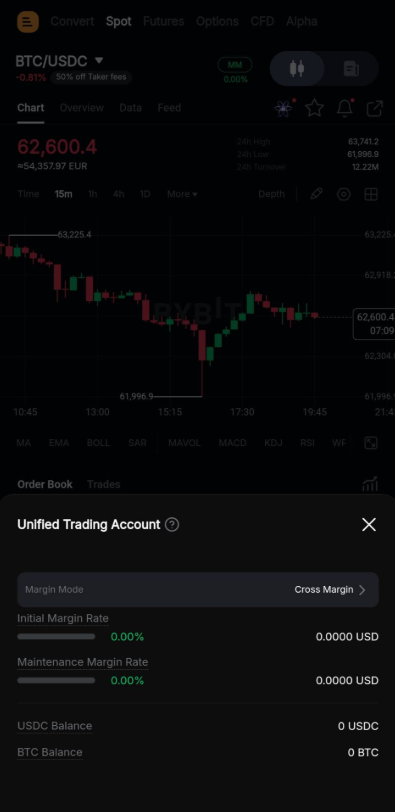
點擊交易對名稱即可進入交易對選單,輕鬆切換不同的交易產品,並使用右側的切換按鈕輕鬆在圖表頁面和下單頁面之間切換。中間的維持保證金率可幫助您輕鬆查看目前的帳戶表現,點擊該資訊會開啟一個小視窗,顯示相關的帳戶餘額和保證金詳情。
2. 詳細的交易對數據和主要功能快捷入口
在以下分頁中取得特定交易對資訊:
- 圖表:此分頁為預設顯示,並顯示 K 線圖。
- 概況:在不同的子分頁中,了解更多關於該幣種及其歷史。前往網路子分頁,即可直接查看兩種幣的充值和提領狀態資訊。
- 數據:查看該交易對的歷史交易數據,包括其交易量、資金流向和趨勢。
- 動態:透過此分頁查看關於此交易對的所有最新消息和其他加密貨幣資訊。
右側還有其他圖示,方便您快速使用:
- TradeGPT 圖示:點擊此圖示即可開啟您的個人 AI 交易助理。
- 我的最愛圖示:點擊星號圖示,即可將當前交易對新增至您的最愛清單。
- 策略快訊圖示:點擊鈴鐺圖示,即可為此交易對建立策略快訊。如需了解如何設定不同價格快訊和自訂小工具的更多詳情,請參閱以下指南:
- 如何管理您的交易設置
- 如何添加Bybit小组件到iPhone主屏幕
- 分享圖示:點擊分享圖示後,系統將會擷取您目前的圖表畫面,您可以透過不同方式將其作為海報分享給朋友。
3. 一般交易對資訊
您可以在此處找到現貨交易對的最新成交價以及過去 24 小時的數據。
4. 圖表顯示參數
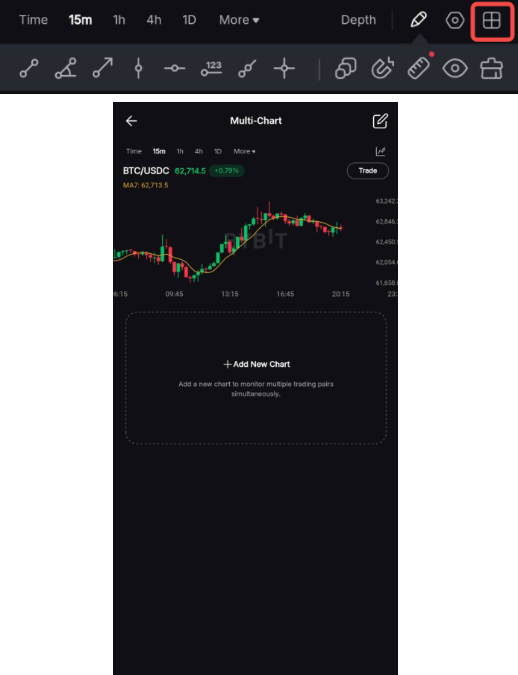
在圖表上新增和管理豐富的技術指標列表。



5. 圖表指標
左右滑動即可查看圖表上可用的指標列表,點擊您想在圖表上顯示/隱藏的指標。指標顯示後,也會列在右上角,您可以在此管理其顯示方式並更新設定。
在右側,使用展開圖表圖示,即可在橫向檢視中以全螢幕顯示圖表。再次點擊展開圖表圖示,即可將圖表顯示縮回原始大小。
6. 訂單表
關於訂單表的更多詳情以及如何理解其交易資訊,請參閱本文。在「訂單表」分頁旁,「交易」分頁會列出此交易對最近執行的交易。您也可以點擊右側的交易分析圖示,輕鬆查看您在現貨交易中的個人帳戶數據和績效指標。
7. 自訂訂單面板
此訂單面版有兩種可用的介面:
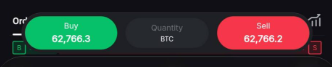

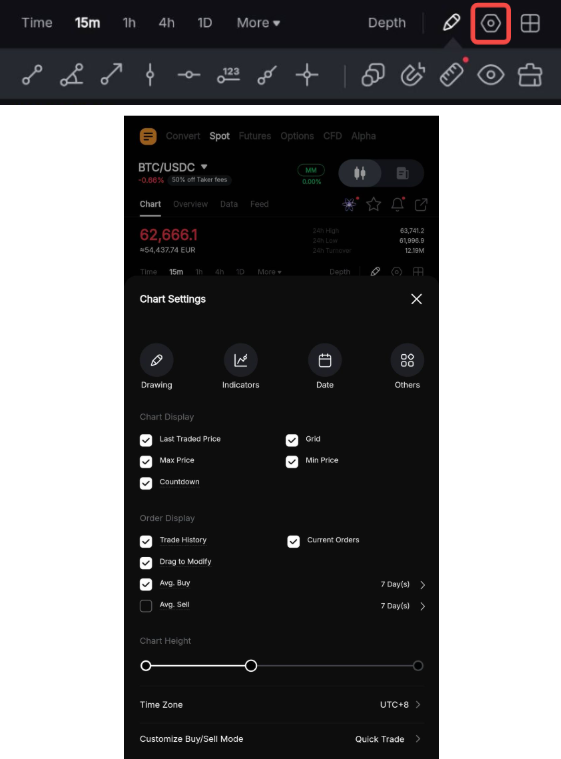
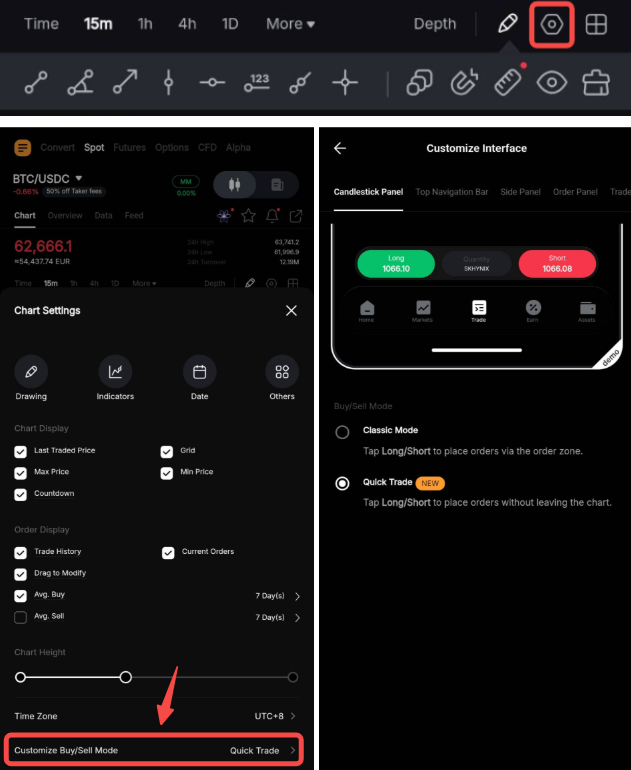
若要自訂介面,請開啟圖表設定 → 自定義買入/賣出按鈕,然後在 K 線圖面板分頁中選擇您偏好的介面。
期貨和 TradFi 永續 交易圖表功能
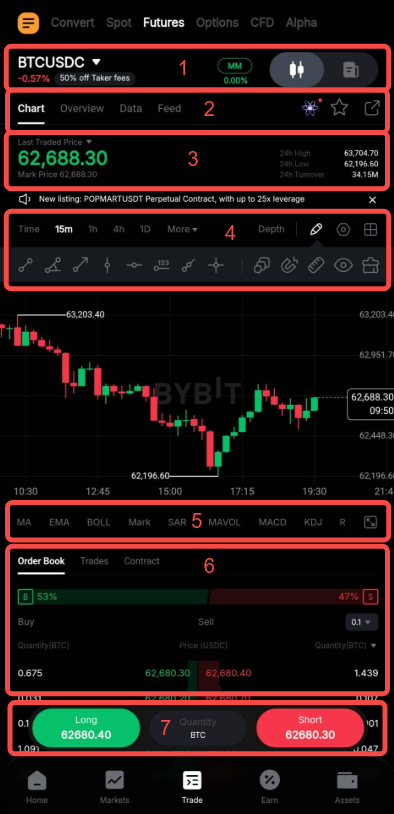
請參閱下方螢幕截圖,詳細了解期貨和 TradFi 永續交易圖表中各項目的位置。
1. 交易介面
點擊交易對名稱即可查看交易對選單,輕鬆切換不同交易產品;使用右側的切換按鈕,即可輕鬆在圖表頁面和訂單頁面之間切換。中間的維持保證金率可協助您輕鬆查看目前的帳戶績效,點擊資訊即可開啟一個小視窗,其中包含相關的帳戶餘額和保證金詳細資訊。
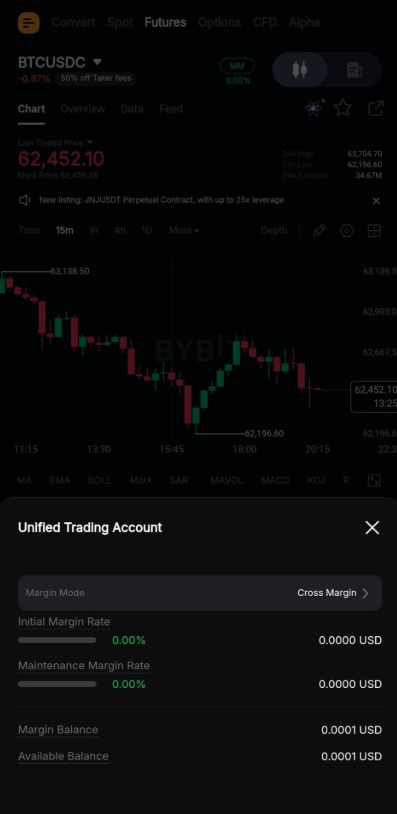
2. 詳細的交易對數據和主要功能的快速查看
在以下分頁中取得特定交易對資訊:
- 圖表:此分頁為預設顯示,會顯示 K 線圖。
- 概況:您可以在不同的子分頁中,深入了解該幣種及其歷史。
- 數據:查看該交易對的歷史交易數據,包括其交易量、資金流向和趨勢。
- 動態:透過此分頁,即可獲取此交易對的所有最新消息和其他加密貨幣資訊。
在右側,您可以找到其他圖示以便快速操作:
- TradeGPT 圖示:點擊此圖示即可開啟您的個人 AI 交易助理。
- 最愛圖示:點擊 星號 圖示,即可將目前的交易對新增至您的最愛清單。
- 分享圖示:點擊「分享」圖示後,系統將會擷取您目前的圖表畫面,您可以透過不同方式,將其作為海報分享給朋友。
3. 一般交易對資訊
您可以在此處找到交易對的最新成交價和標記價格,以及過去 24 小時的數據。點擊最新成交價以顯示價格來源,您可以在其中選擇以標記價格或最新成交價查看圖表。
4. 圖表顯示參數
在圖表上新增和管理各種技術指標。
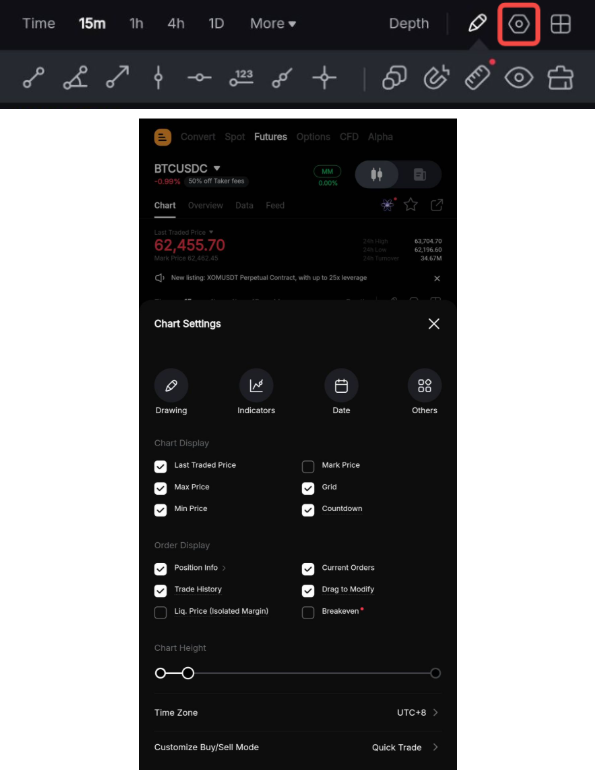
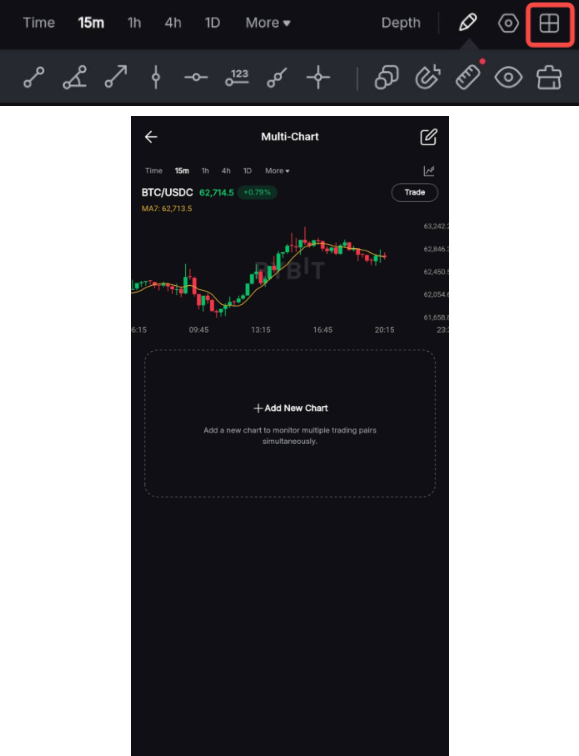
5. 圖表指標
從左向右滑動以查看可在圖表上顯示的可用指標清單,並點擊您想在圖表中顯示/隱藏的指標。一旦可見,它也會列在右上角,您可以在此管理其顯示並更新其設定。
在右側,使用 展開圖表 圖示,以全螢幕橫向檢視圖表。再次點擊 展開圖表 圖示,即可將圖表顯示縮回原始大小。
6. 訂單表
請參閱本文,了解更多關於訂單表的詳情以及如何解讀其交易資訊。在「訂單表」分頁旁,「交易」分頁會列出該交易對最近執行的交易。您也可以點擊 合約 分頁,查看該交易對的合約規格。
7. 自訂訂單面板
此訂單面板有兩種可能的介面:

若要自訂介面,請開啟 圖表設定 → 自定義買入/賣出按鈕,並在 K 線圖面板 分頁中選擇您偏好的介面。
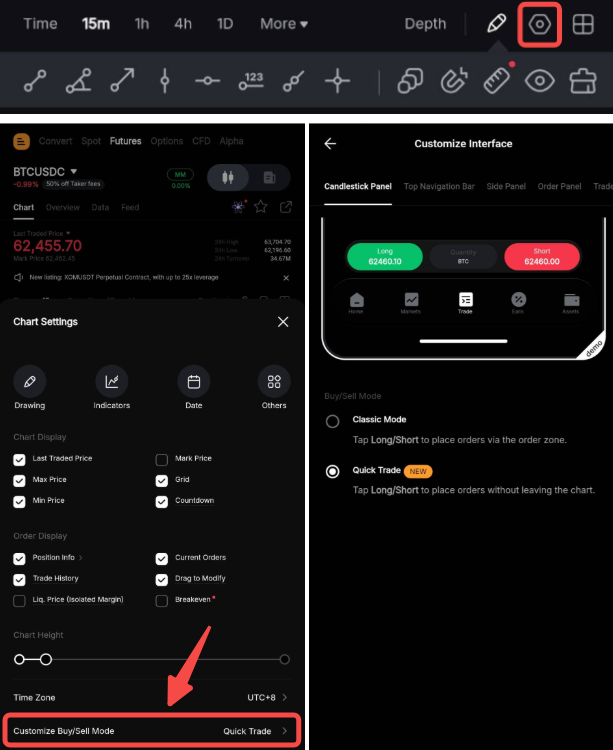
CFD K 線圖功能
請參閱下方螢幕截圖,了解您 CFD K 線圖中各項功能的位置。
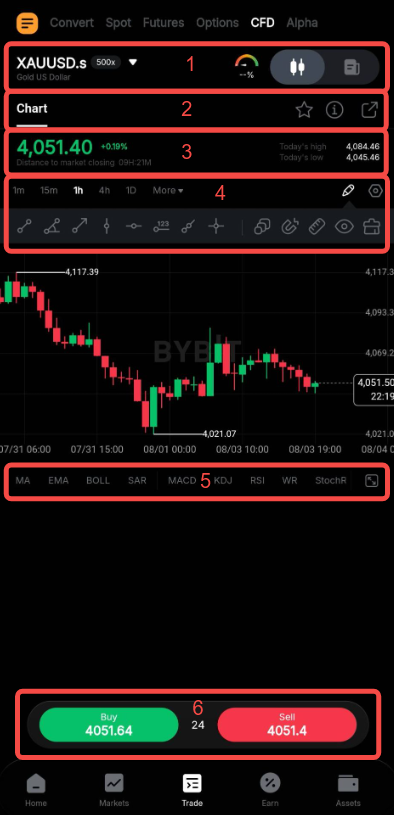
1. 交易介面
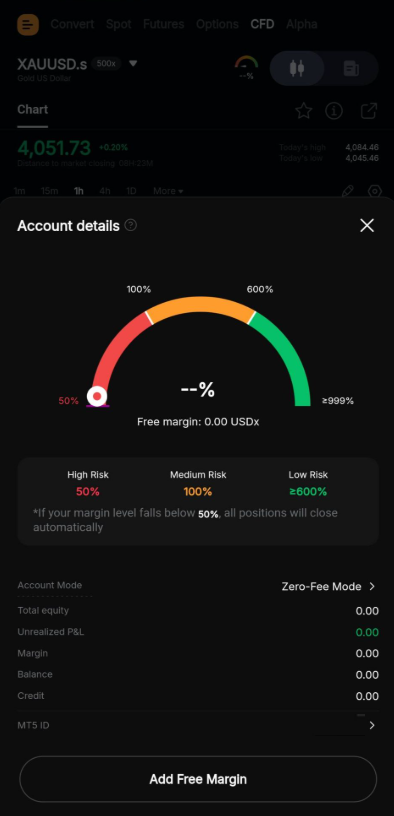
點擊交易對名稱即可查看交易對選單,輕鬆切換不同交易產品,並可使用右側的切換按鈕在圖表頁面和訂單頁面之間輕鬆切換。中間的帳戶風險圖示可協助您輕鬆查看風險狀態,點擊該資訊會開啟一個小視窗,顯示相關的 MT5 CFD 帳戶餘額、保證金詳情和 MT5 ID 資訊。
2. 詳細交易對數據與主要功能快速查看
「圖表」分頁會顯示 K 線圖,右側有其他圖示可供快速查看:
- 我的最愛圖示:點擊 星號 圖示,即可將目前的交易對新增至您的最愛清單。
- 信息圖示:在此分頁中,可了解更多關於合約詳情、開盤和收盤時間以及保證金要求的資訊。
- 分享圖示:點擊分享圖示後,系統會擷取您目前的圖表檢視畫面,您可以透過不同方式將其作為海報分享給朋友。
3. 一般交易對資訊
您可以在此區塊找到交易對的最新成交價以及過去 24 小時的數據。
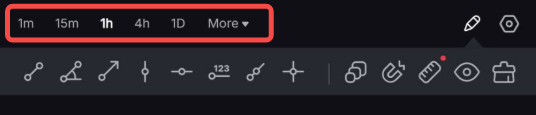
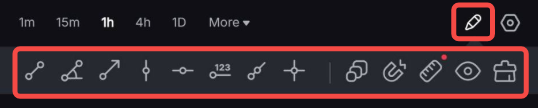
4. 圖表顯示參數
在圖表上新增和管理大量的技術指標。
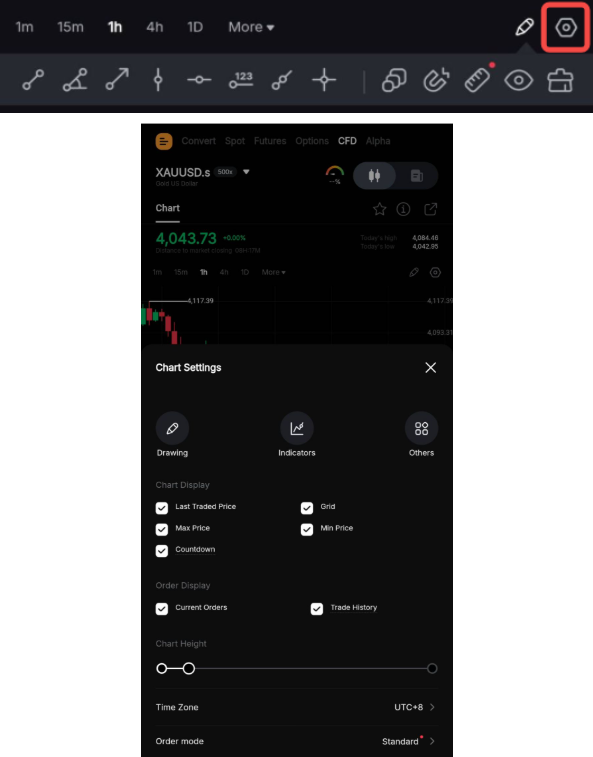
5. 圖表指標
從左向右滑動即可查看可在圖表上顯示的可用指標列表,然後點擊您想在圖表中顯示/隱藏的指標。指標可見後,也會顯示在右上角,您可以在此管理其顯示方式並更新其設定。
在右側,使用 展開圖表 圖示以橫向全螢幕模式顯示圖表。再次點擊 展開圖表 圖示可將圖表顯示縮回原始大小。
6. 自訂訂單面板
此訂單面板有兩種可用的介面:
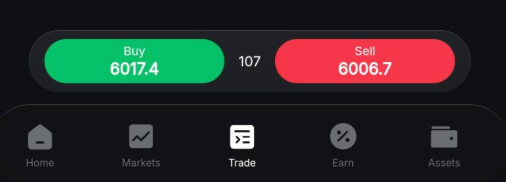
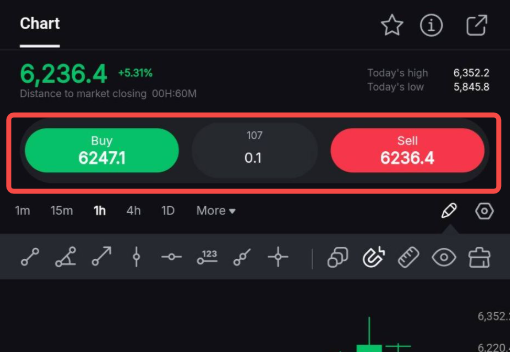
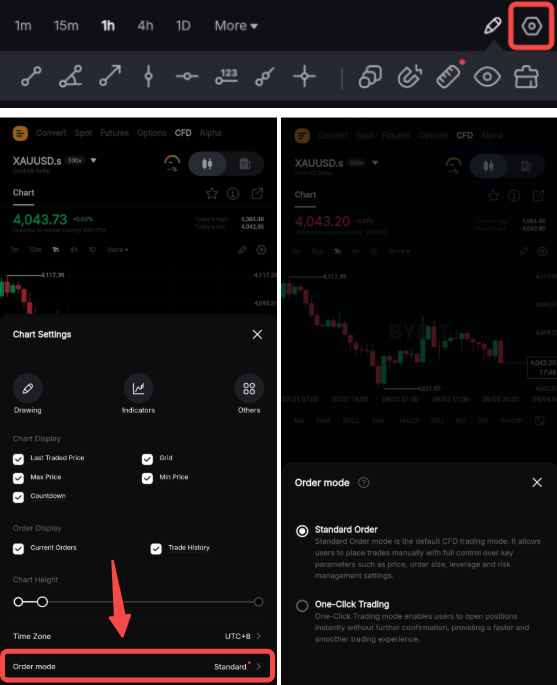
若要自訂介面,請開啟 圖表設定 → 下單模式,然後選擇您偏好的介面。